ウォッチフェイスの設定
ウォッチフェイスをスタイルに合うよう変更できます。
「Polar Combo」(デフォルトのウォッチフェイス)、「Polar Activity」、または「Polar Jumbo」をウォッチフェイスとして選択すると、ホーム画面で1日のアクティビティの進捗状況を確認できます。
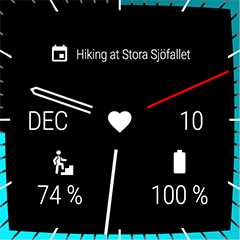


M600のウォッチフェイスを変更する
- ウォッチフェイスをタップしたまま押さえます。
- 左または右へスワイプして希望のウォッチフェイスを探します。
- 「他のウォッチフェイスを追加」をタップしてM600で利用可能なウォッチフェイスのリストを開きます。
- 使用するウォッチフェイスをタップして選択します。
スマートフォンでウォッチフェイスを変更する
- Wear OS by Googleアプリを開きます。
- 「ウォッチフェイス」で変更する、または、「もっと見る」をタップしてさらに表示します。
- 使用するウォッチフェイスをタップします。
 Androidフォンの場合:サードパーティ製アプリを使用してより多くのウォッチフェイスを使用できます。スマートフォンのWear OS by Googleアプリで、ウォッチフェイスの隣にある「もっと見る」をタップし、メニュー下部から「他のウォッチフェイスをダウンロード」をタップします。
スマートウォッチのGoogle Play Storeアプリから新しいウォッチフェイスをM600にダウンロードできます。
M600に他のウォッチフェイスをダウンロードする
- ウォッチフェイスをタップしたまま押さえます。
- 「他のウォッチフェイスを追加」をタップしてM600でデフォルトのウォッチフェイスのリストを開きます。
- リストの下で「他のウォッチフェイスをダウンロード」をタップし、Google Play Storeを開きます。
- 利用可能なウォッチフェイスのリストをスクロールします。
- ウォッチフェイスをタップしてその詳細を確認できます。
- 「インストール」をタップしてM600への新しいウォッチフェイスのダウンロードを開始します。
ウォッチフェイスのコンプリケーション
一部のウォッチフェイスでは、M600上でアプリから操作可能な情報が確認できます。ウォッチフェイスがこれらのサードパーティのコンプリケーションをサポートする場合、ウォッチフェイスで情報を変更できます。
ウォッチフェイスのコンプリケーションを追加する
- ホーム画面をタップしたまま押さえてウォッチフェイスのコンプリケーションを開きます。
- 「データ」をタップします。
- コンプリケーションの場所をタップします。
- 利用可能なコンプリケーションアプリのリストをスクロールし、使用するものをタップして選択します。一部のアプリはより多くの選択項目を備えています。利用可能なコンプリケーションアプリのリストをスクロールし、使用するものをタップして選択します。
- それぞれのコンプリケーションの場所に上記2つの手順を繰り返します。
- カスタマイズモードを終了するには、サイドパワーボタンを押します。