开始训练
-
在时间视图中,按进入准备模式。
-
在准备模式中,使用选择您想使用的运动内容。
 要在训练开始前(准备模式)更改运动内容设置,长按进入快捷菜单。若要返回至准备模式,请按。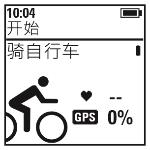
若您已在运动内容中启动 GPS 功能和/或使用Bluetooth® Smart 传感器,M460 将自动开始搜索信号。
停留在准备模式,直至 M460 找到 GPS 信号和传感器信号,以确保训练数据准确。欲接收 GPS 卫星信号,请走到室外并远离高层建筑及高大树木。在搜索期间,保持 M460 静止,让显示屏朝上。一直保持该位置,直至 M460 找到卫星信号。
利用辅助式全球卫星定位系统 (A-GPS) 有助于快速找到 GPS 卫星信号。当您通过 FlowSync 软件同步 M460 与 Flow 网络服务时,A-GPS 数据文件将自动更新至您的 M460。如果 A-GPS 数据文件到期或您尚未同步您的 M460,找到卫星信号可能需要更多时间。有关更多信息,请参见辅助全球卫星定位系统 (A-GPS)。
-
当 M460 找到所有信号后,按。当显示记录已开始时,您就可以开始训练了。
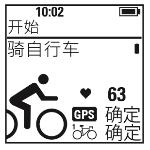
心率:M460 找到心率传感器信号后即显示您的心率。
GPS:GPS 图标旁出现的百分比值表示 GPS 何时准备就绪。当达到 100% 时,会显示“确定”。
骑行传感器:当 M460 找到传感器信号时,自行车图标旁会显示确定。如果您将传感器连接至不止一辆自行车时,您将看到自行车图标旁会显示一个数字,说明这辆自行车在使用中。M460 选择与最近的传感器互相连接的自行车。
示例:
您将速度传感器连接至自行车 1,并把另一个速度传感器连接至自行车 2。当您进入 M460 中的准备模式时,附近有两辆自行车。连接至自行车 1的速度传感器距离 M460 较近。因此,M460 选择自行车 1用于骑行。数字 1 显示在自行车图标旁。
如果您想使用自行车 2,请执行以下任何一种操作:
- 返回时间模式。然后,增加 M460 与自行车 1之间的距离,这样自行车 2是距离 M460 最近的自行车。再次进入准备模式。
- 用 M460 接触自行车 2中的传感器。
开始有训练目标的训练课
在 Flow 网络服务中创建详细的训练目标,并利用 Flowsync 软件或 Flow 应用程序将其同步至 M460。在训练期间,您可以轻松遵照设备上的指导信息。
要开始有训练目标的训练,按以下步骤操作:
-
首先转到日记或我最爱的运动。
-
在日记中,选择制定目标当天日期,并按,然后从列表中选择目标并按开始。您添加到目标中的任何备注都会显示出来。
或者
在我最爱的运动中,从列表中选择目标并按。您添加到目标中的任何备注都会显示出来。
-
按进入准备模式,并选择您想要使用的运动内容。
-
当 M460 找到所有信号后,按。当显示记录已开始时,您就可以开始训练了。
有关训练目标的更多信息,请参见训练目标。
开始有间隔计时器的训练
您可设置一个重复的或两个交替的基于时间和/或距离的计时器用于在间歇训练中引导您的训练和恢复阶段。
- 进入计时器 > 间隔计时器开始。选择设置计时器以创建新计时器。
- 选择基于时间或基于距离:
- 基于时间: 定义计时器的分和秒,并按。
- 基于距离: 设置计时器的距离,并按。
- 显示"Set another timer?"(是否设置另一计时器?)。若要设置另一计时器,选择Yes(是)并重复步骤 2。
- 完成时,选择Start X.XX km / XX:XX (开始 X.XX km / XX:XX)并按以进入准备模式,然后选择您要使用的运动内容。
- 当 M460 找到所有信号后,按。当显示记录已开始时,您就可以开始训练了。
您也可以在训练过程中开启间隔计时器,例如在热身之后。长按进入快捷菜单,然后选择间隔计时器。