Under trening
Bla gjennom treningsvisningene
Under trening kan du bla gjennom treningsvisningene ved å sveipe til venstre eller høyre på displayet. Vær oppmerksom på at de tilgjengelige treningsvisningene og informasjonen du ser på i treningsvisningene, avhenger av hvilken sport du har valgt og eventuelle endringer du har gjort i den valgte sportsprofilen.
Du kan legge til sportsprofiler på klokken din og definere innstillingene for hver sportsprofil i Polar Flow-appen og nettjenesten. Du kan opprette skreddersydde treningsvisninger for hver sportsaktivitet og velge hvilke data du vil se under treningsøktene dine. Du finner mer informasjon under Sportsprofiler i Flow.
For eksempel kan treningsvisningene dine ha følgende informasjon:
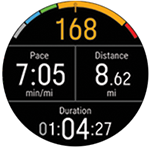
Puls og ZonePointer-puls
Distanse
Varighet
Tempo/Hastighet
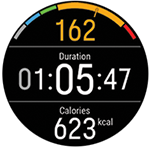
Puls og ZonePointer-puls
Varighet
Kalorier
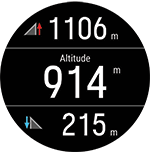
Nedstigning
Din nåværende høyde
Stigning
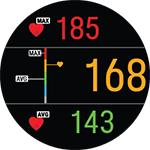
Maksimumspuls
Pulsgraf og din nåværende puls
Gjennomsnittspuls
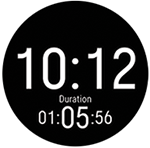
Klokkeslett
Varighet
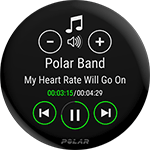
Musikkontroll
Du finner mer informasjon under Musikkontroll.
Slå på Skjerm alltid på
Du kan aktivere innstillingen Skjerm alltid på for trening i Sportsinnstillinger. Når innstillingen er aktivert, forblir klokkeskjermen opplyst under hele treningsøkten. Innstillingen forblir aktiv for fremtidige treningsøkter i den valgte sportsaktiviteten til du slår den av. Vær oppmerksom på at denne innstillingen tapper batteriet raskere enn standardinnstillingen. Den kan også påvirke skjermens levetid.
Du kan også stille inn skjermen til Alltid på eller Automatisk ved hjelp av hurtiginnstillingsmenyen. Sveip nedover fra toppen av skjermen for å åpne menyen, og trykk på bakgrunnslysikonet for å velge. Dette valget gjelder bare for nåværende treningsøkt.
Stille inn tidtakere
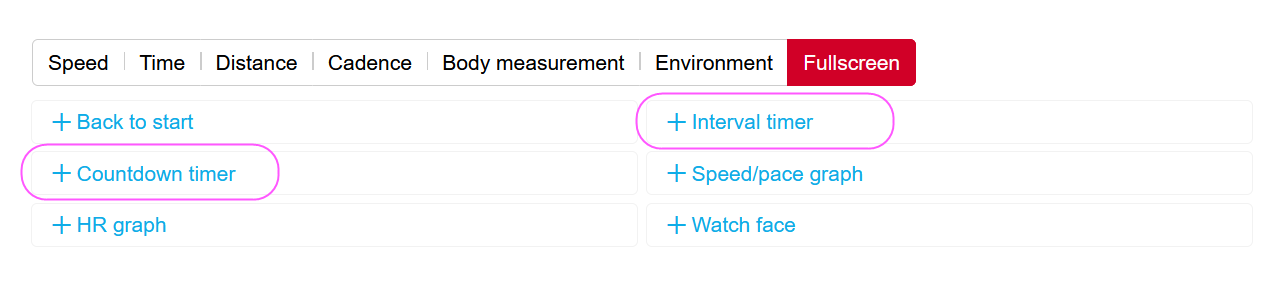
Før du kan bruke tidtakere under trening, må du legge til tidtakerne i treningsvisningene. Du kan gjøre dette enten ved å slå på tidtakervisning for gjeldende treningsøkt i Innstillinger eller ved å legge til tidtakerne i treningsvisningene i relevant sportsprofil under sportsprofilinnstillingene for Flow-nettjenesten og synkronisere innstillingene til klokken din.
Du finner mer informasjon under Sportsprofiler i Flow.
Intervalltidtaker
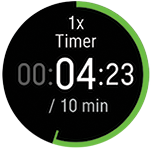
Hvis du slår på tidtakervisning for treningsøkten i Innstillinger, starter tidtakeren når du starter treningsøkten. Du kan stoppe tidtakeren og starte en ny tidtaker som beskrevet nedenfor.
Hvis du har lagt til tidtakeren i treningsvisningene for sportsprofilen du bruker, kan du starte tidtakeren slik:
- Bla til Intervalltidtaker-visningen, og trykk og hold på displayet i tre sekunder. Trykk på Start for å bruke en tidligere innstilt tidtaker, eller opprett en ny tidtaker i Still inn intervalltidtaker.
- Velg Tidsbasert eller Distansebasert: Tidsbasert: Angi minutter og sekunder for tidtakeren, og trykk på
 . Distansebasert: Still inn distansen for tidtakeren, og trykk på .
 - Still inn annen tidtaker? vises. Trykk på for å stille inn en annen tidtaker.
- Når du er klar, trykker du på Start for å starte intervalltidtakeren. På slutten av hvert intervall varsler klokken deg ved å vibrere.
Stopp tidtakeren ved å trykke og holde på displayet i tre sekunder, og deretter trykke på Stopp tidtaker.
Nedtellingstidtaker
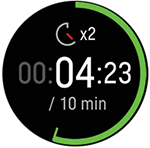
Hvis du slår på tidtakervisning for treningsøkten i Innstillinger, starter tidtakeren når du starter treningsøkten. Du kan stoppe tidtakeren og starte en ny tidtaker som beskrevet nedenfor.
Hvis du har lagt til tidtakeren i treningsvisningene for sportsprofilen du bruker, starter du tidtakeren slik:
- Bla til Nedtellingstidtaker-visningen, og trykk og hold på displayet i tre sekunder.
- Trykk på Start for å bruke en tidtaker du har stilt inn, eller velg Still inn tidtaker for å stille inn en ny nedtellingstid. Når du er klar, trykker du på Start for å starte nedtellingstidtakeren.
- Når nedtellingen er slutt, varsler klokken deg ved å vibrere. Hvis du vil starte nedtellingstidtakeren på nytt, trykker du og holder på displayet i tre sekunder, og deretter trykker du på Start.
Markere en etappe
Etapper kan markeres både manuelt og automatisk. For å markere en etappe smekker du skjermen bestemt med fingrene. Automatisk etapperegistrering kan gjøres basert på distanse, varighet eller posisjon. Du kan aktivere Smekk-funksjonen og automatisk etapperegistrering i Sportsinnstillinger.
Trene med et mål
Hvis du har opprettet et treningsmål basert på varighet, distanse eller kalorier i Flow-appen og synkronisert denne med klokken har du følgende visning som standard første treningsvisning:
Hvis du har opprettet et mål basert på varighet eller distanse, kan du se hvor mye av målet du fortsatt har igjen før du når det.
ELLER
Hvis du har opprettet et mål basert på kalorier, kan du se hvor mange kalorier du har igjen å brenne for å nå målet ditt.
Hvis du har opprettet et fasebasert treningsmål i Flow-appen eller nettjenesten og synkronisert denne med klokken har du følgende visning som standard første treningsvisning:
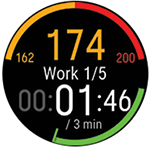
- Avhengig av den valgte intensiteten, kan du se enten pulsen din eller hastighet/tempo og den nedre og øvre pulsen eller hastighet/tempo-grensen for den aktuelle fasen.
- Fasenavn og fasenummer/totalt antall faser.
- Varighet/distanse dekket så langt
- Mål varighet/distanse av den aktuelle fasen
Taleveiledning-funksjonen hjelper deg til å fokusere på treningsmålet ved å veiledning under treningsfasene på øret.
Se Planlegge treningen for å få instruksjoner om å opprette treningsmål.
Endre fase i løpet av en fasebasert økt
Hvis du valgte manuell endring av fase da du opprettet det fasebaserte målet, trykker du på skjermen for å fortsette til neste fase når du har fullført en fase.
Hvis du valgte automatisk endring av fase, endres fasen automatisk når du har fullført fasen som pågår. Klokken varsler deg ved å vibrere når fasen byttes.
Merk at når du angir veldig korte faser (under 10 sekunder), får du en vibrasjonsalarm når fasen er over.
Varsler
Hvis du trener utenfor de planlagte pulssonene eller hastighets-/temposonene vil klokken varsle deg med en vibrasjon.