トレーニング設定
トレーニング設定にアクセスするには、トレーニング セッション中または一時停止中はプレトレーニングモードで、またはマルチスポーツ セッション中の場合は移行モードで「設定」を開きます。
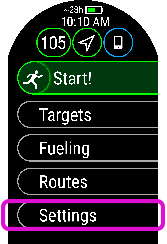
トレーニング設定に表示されるオプションは、選択したスポーツ種目や、GPSを使用しているかどうか、などで項目内容が変わります。

パワーセーブ設定では、GPS記録間隔を変更し、手首での心拍計測をオフに設定することによりトレーニング時間を延ばすことができます。これらの設定によりバッテリーを効率よく使用できるようになり、かなり長時間にわたるセッション中やバッテリーが少ない状態で動作している時でも、トレーニング時間をさらに伸ばせるようになります。
詳しくは、「パワーセーブ設定」の項をご確認ください。

スイミング/プールスイミングプロファイルを使用する時、ペース、距離、ストローク数の計算、またSWOLFスコアの算出に影響を及ぼすため、正確なプールの長さを選択することが重要となります。「プールの長さ」 をタップして、プールの長さ設定にアクセスし、必要に応じて、以前に設定したプールの長さを変更します。デフォルトの長さは、25メートル、50メートル、25ヤードですが、手動で長さを設定することもできます。設定できる最短の長さは17メートル/ヤードです。
プールの長さは、プレトレーニングモードでの「設定」でのみ設定できます。

スポーツ設定では、各スポーツプロファイルごとに主要な設定をカスタマイズできます。詳細については、「設定」を参照してください。

スマートフォンを探す:
スマートフォンを探す機能を使えば、腕時計を使って、紛失したスマートフォンを探すことができます。詳しくは、スマートフォンを探すをご覧ください。

コンパスの校正
コンパスの校正を行うには、画面に表示された指示に従ってください。
校正は、腕時計を手首に装着した状態で行ってください。

パワーセンサーの校正:
サードパーティのサイクリングパワーセンサーを、あなたの腕時計にペアリングさせた場合は、「設定」からセンサーの校正ができます。まずサイクリングスポーツプロファイルのいずれかを選択し、クランクを回転させてトランスミッターを起動します。次に「設定」から 「パワーセンサーの校正」を選択し、画面の指示に従ってセンサーを校正します。お使いのパワーセンサー固有の校正手順については、メーカーの説明書を参照してください。

Bluetooth対応のストライドセンサーをご使用の腕時計にペアリングさせた場合は、「設定」からセンサーの校正ができます。まず、ランニングスポーツプロファイルのいずれかを選択し、それから「設定」を開きます。「ストライドセンサーの校正」に移動し、「ランニングによる校正」または 「校正係数」のいずれかを選択します。
- 「ランニングによる校正」:トレーニング セッションを開始して、設定した距離を走ります。距離は400m以上にしてください。その距離を走り終えたら、OKボタンを押してラップを取ります。実際に走った距離を設定し、OKボタンを押します。校正内容が更新されます。
インターバル タイマーは校正中は使用できませんのでご注意ください。インターバル タイマーがオンに設定されている場合、ストライドセンサーの手動校正を有効にするためオフにするかどうかの確認メッセージが腕時計に表示されます。校正後、一時停止モードで設定からタイマーをオンにすることができます。
- 校正係数:内容で正確な距離が分かる場合、手動で校正内容を設定します。
ストライドセンサーの手動校正および自動校正の詳細については、「Grit X/Pacer/Vantageを使ってストライドセンサーを校正する」を参照してください。

レースペース機能は、定距離に対して安定したペースを維持し、目標タイムを達成するできるよう、あなたをガイドします。目標タイムと距離を定め(例えば10Kを45分で走る、など)、その設定目標に対してどれだけ差が生じるかをチェックします。また目標を達成するために最適なペース/スピードを把握できます。
腕時計でレースペースの設定を実行できます。距離と目標とする時間を選択すれば、準備完了です。レースペース目標はFlowウェブサービスでもアプリでも設定でき、さらに腕時計に同期できます。
詳しくは、「レースペース」を参照してください。

「スタート地点に戻る」(最短ルート)または「トラックバック」(同じルート)機能をオンにします。
詳細については、トラックバック/スタート地点に戻るを参照してください。
「スタート地点に戻る」機能は、スポーツプロファイルでGPSがオンに設定されている場合にのみ利用できます。
選択したら、BACK(左下)ボタンを押してプレトレーニングモードに戻ります。