錶盤和功能表
錶盤
錶盤告訴您的不僅僅是時間,您會在錶盤上獲得最及時和相關的資訊,選擇要在時間視圖的螢幕上顯示的錶盤。您可選擇 Time only(僅顯示時間)、Daily activity(日常活動)、Cardio load status(心肺負荷狀態)、Continuous HR tracking(無間心率追蹤)、Latest training sessions(最新訓練課)、Last night's sleep(前一晚睡眠情況)、Fitspark training guide(FitSpark 訓練指南)、Weather(天氣)、Weekly summary(每週總結)、Your name(您的名字)、Music controls(音樂控制)、Location(位置)及 Sunrise & sunset(日出和日落)。
您可以向左或向右滑動,或者使用 UP(向上)和 DOWN(向下)按鈕滾動瀏覽錶盤,並按下顯示屏或 OK(確定)按鈕打開更多詳情。
僅顯示時間
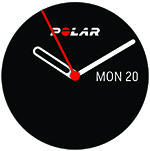
時間及日期。您可以自訂手錶風格和顏色。
請在 Watch face settings(錶盤設定)中了解詳情。
活動
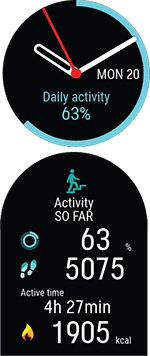
錶盤周圍的圓圈和日期及時間下方的百分比顯示日常活動目標的進展情況。當您處於活躍狀態時,圓圈會不斷填充淡藍色。
此外,在打開詳情時,您可以看到每日累積活動的下列詳情:
- 您到目前為止完成的步數。身體運動量和類型被註冊並轉換為步數的估計。
- 活動時間告知您對健康有益的身體運動累計時間。
- 您在訓練、活動和 BMR(基礎代謝率:維持生命所需的最低新陳代謝活動)消耗的卡路里數。
有關更多資訊,請參見全天候活動追蹤。
心肺負荷狀態
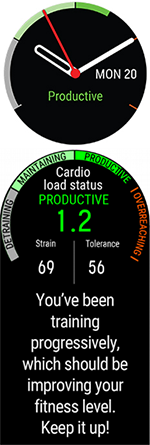
Cardio Load Status(心肺負荷狀態)查看您的短期訓練負荷(Strain(壓力))和長期訓練負荷(Tolerance(耐受力))之間的關係,並在此基礎上顯示您是處於訓練不足、維持現況、有效還是超量訓練負荷狀態。當恢復追蹤功能(Recovery Pro)設為開啟,並有足夠資料可用時,錶盤上會顯示每日訓練推薦,而非心肺負荷狀態。
此外,在打開詳情時,您可以看到心肺負荷狀態、壓力和耐受力的數值,以及心肺負荷的文字說明。
- 心肺負荷狀態數值由壓力除以耐受力計算。
- Strain(壓力)展示您最近在訓練中的疲憊程度。其顯示過去 7 天的平均日心肺負荷。
- Tolerance(耐受力)描述您如何準備承受帶氧訓練。 它顯示過去 28 日的平均每日心肺負荷。
- 心肺負荷狀態的文字說明。
有關更多資訊,請參見 Training Load Pro。
心率
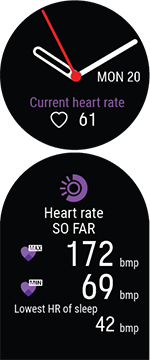
使用無間心率監測功能時,手錶會連續測量您的心率並將其顯示在 Heart rate(心率)錶盤上。
您可以查看當天的最高和最低心率讀數,也可以查看前一晚的最低心率讀數。您可在 Settings(設定) > General settings(一般設定) > Continuous HR tracking(無間心率追蹤)中開啟和關閉手錶上的無間心率監測功能。
有關更多資訊,請參見無間心率監測功能。
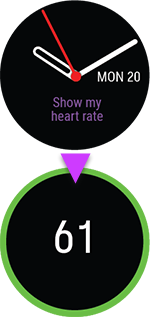
如果您沒有使用無間心率監測功能,您仍可以在不開始訓練課的情況下快速查看當前心率。只需戴緊錶帶,選擇此錶面,按下 OK(確定),手錶即會顯示您的當前心率。按下 BACK(返回)可回到 Heart rate(心率)錶面。
最新訓練課
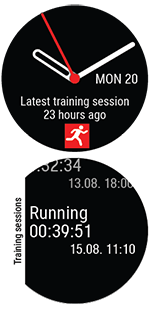
查看最近的訓練課和運動以來過去的時間。
此外,在打開詳情時,您可查看過去 14 天的訓練總結。透過 UP(向上)/DOWN(向下)瀏覽至您想查看的訓練課,並按 OK(確定)以打開總結。有關更多資訊,請參見訓練總結。
Nightly Recharge


當您醒來時,您可以看到 Nightly Recharge 狀況。Nightly Recharge 狀況顯示昨晚您的恢復情況。Nightly Recharge 綜合了有關自主神經系統 (ANS) 在入睡初期的放鬆程度(ANS 回復)和睡眠品質(睡眠回復)的資訊。
預設情況下,此功能關閉。在手錶中始終開啟無間心率監測功能將更快地耗盡電池電量。要使用 Nightly Recharge 功能,需要啟用無間心率監測。若您希望在節省電力的同時仍使用 Nightly Recharge 功能,請從手錶設定將持續心率追蹤設為僅於夜間開啟。
有關更多資訊,請參見 Nightly Recharge™ 恢復測量或 Sleep Plus Stages™ 睡眠追蹤。
FitSpark
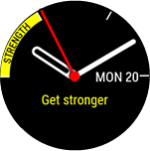
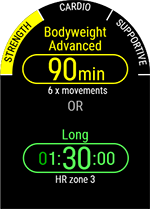
手錶會根據您的訓練記錄、體能水準和當前恢復狀態建議最適合您的訓練目標。按下 OK(確定)以檢視所有的建議訓練目標。選擇其中一項建議的訓練目標,以檢視有關訓練目標的詳細資訊。
有關更多資訊,請參見 FitSpark 每日訓練指南。
天氣
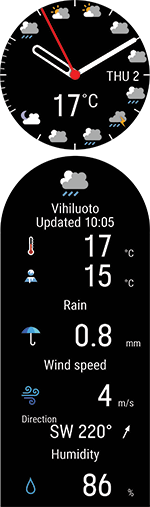
直接從手腕查看當日每小時的天氣預報。按 OK(確定)以查看更詳細的天氣資訊,例如包括風速、風向、濕度、下雨機率,以及翌日的 3 小時預報以及後日的 6 小時預報。
有關更多資訊,請參見天氣
每週總結

一覽整個星期的訓練總結。您一星期的總訓練時間會分為不同訓練區域,出現在螢幕上。按下 OK(確定)可以開啟更多詳情,您可查看距離、訓練課、卡路里總消耗量和各心率區的逗留時間。此外,您亦可查看上星期的總結和詳情,以及下星期規劃了的任何訓練課。
往下滑動並按下 OK(確定)以查看單一訓練課的更多詳情。
您的名字
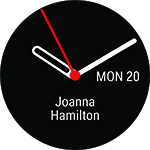
系統會顯示時間、日期和您的名字。
音樂控制
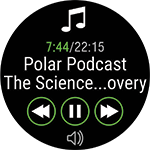
在非訓練時,用手錶控制手機上的音樂和媒體播放。
有關更多資訊,請參見音樂控制
位置
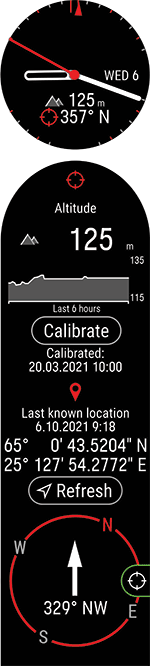
一覽您目前的海拔高度和前進方向。按下 OK(確定)以查看更多詳情,包括您在過去 6 小時內的海拔高度剖面圖、最後已知位置的座標以及指南針。
若要校準您目前的海拔高度,請選擇 Calibrate(校準)以及校準方式:I'll add my current altitude(我會新增目前的海拔高度)、Let my phone calibrate(讓手機進行校準)或 Use watch location(使用手錶位置)。
選擇 Refresh(刷新)以取得您目前位置的座標。您目前的位置由 GPS 資料而定。
在指南針視圖中,按下 OK(確定)以鎖定您當前的方位。螢幕隨即用紅色顯示與鎖定方位的偏差。
若要校準指南針,請一直向下滾動,並選擇 Calibrate(校準)。
日出和日落
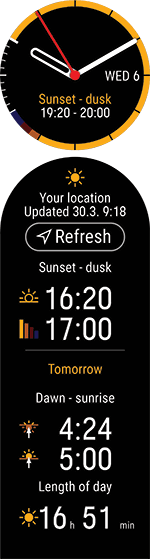
檢查您目前位置的日出日落時間和日長。按下 OK(確定)可以查看更多詳情。
- 日落 - 黃昏
- 黎明 - 日出
- 日長
如已將手錶與 Polar Flow 應用程式配對,日出和日落數據會透過應用程式自動更新。另外亦可選擇 Update(更新),以透過 GNSS 進行手動更新。
請注意,日出和日落資訊僅可於日出和日落錶盤查閱。
功能表
透過按下 (返回)按鈕進入功能表,並透過 (向上)或 (向下)進行瀏覽。使用 (確定)按鈕確認選項,按下 (返回)按鈕可返回。
開始訓練
Serene 指導式呼吸練習
依次選擇 Serene 和開始練習,可開始呼吸練習。
有關更多資訊,請參見 Serene™ 指導式呼吸練習。
Strava Live Segments
Strava Live Segments
檢視同步至手錶的 Strava 路段相關資訊。若您尚未將 Strava 賬戶連結至您的 Flow 賬戶,或尚未將任何路段同步至您的手錶,您也可在此尋求指導。
更多資訊,請參見 Strava Live Segments。
補充能量
補充能量
透過 FuelWise™ 補充能量支援功能,在訓練課中保持活力。FuelWise™ 設有三項提示,提醒您補充能量,並助您在漫長訓練課中維持足夠能量。當中包括 Smart carbs reminder(智能碳水提示)、Manual carbs reminder(手動碳水提示)及 Drink reminder(飲水提示)。
有關更多資訊,請參見 Fuelwise
計時器
在 Timers(計時器)中,您可以找到秒錶和倒計時器。
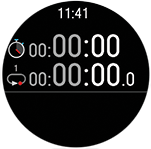
Stopwatch(秒錶)
要啟動秒錶,請按下 OK(確定)。要新增記圈,請按下 OK(確定)。要暫停秒錶,按下 BACK(返回)。
Countdown Timer(倒計時器)
您可以設定倒計時器,從預設時間開始倒計時。選擇 Set Timer(設定計時器),設定倒數時間,再按 OK(確定)以確認。完成時,選擇 Start(開始),並按 OK(確定)以啟動倒計時器。
倒計時器會新增至顯示時間和日期的基本錶盤。
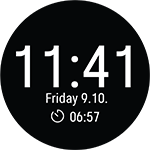
倒計時結束時,手錶會透過聲音和震動來通知您。按 OK(確定)可重新啟動計時器,或按 BACK(返回)以取消並回到時間視圖。
您可以在訓練期間使用間隔計時器和倒計時器。您可以在 Flow 的運動內容設定中添加計時器視圖至訓練視圖,然後將此設定同步至手錶。有關訓練期間使用計時器的更多資訊,請參見訓練期間
錶盤視圖
選擇要在時間視圖的螢幕上顯示的錶盤。您可選擇 Time only(僅顯示時間)、Daily activity(日常活動)、Cardio load status(心肺負荷狀態)、Continuous HR tracking(無間心率追蹤)、Latest training sessions(最新訓練課)、Last night's sleep(前一晚睡眠情況)、Fitspark training guide(FitSpark 訓練指南)、Weather(天氣)、Weekly summary(每週總結)、Your name(您的名字)、Music controls(音樂控制)、Location(位置)及 Sunrise & sunset(日出和日落)。
您需要選擇至少一個視圖。
測試
在 Tests(測試)中,您可以找到 Orthostatic test(恢復測試)、Leg recovery test(腿部恢復測試)、Cycling test(騎行測試)、Running test(跑步測試)和 Fitness test(體能測試)
恢復測試
您可以接受恢復測試(需要 H10 心率傳感器)、查看最新結果和您平均表現的比較,以及重設測試期間。
請參見恢復測試,瞭解詳細說明。
腿部恢復測試
腿部恢復測試無須任何專用器材,只需短短幾分鐘,便能讓您得知您的腿部是否已預備好進行高強度訓練,全程僅需一隻手錶。
有關更多資訊,請參見腿部恢復測試。
騎行測試
騎行表現測試讓您個人化功率區,並讓您得知個人功能性閾值功率。需要騎行功率傳感器。
有關更多資訊,請參見騎行表現測試。
跑步測試
跑步表現測試有助您掌握自身進展並個人化設定心率、速度和功率區。
有關更多資訊,請參見跑步表現測試。
體能測試
在您躺下和放鬆時透過基於手腕式心率輕鬆測量您的體能水準。
關更多資訊,請參見利用手腕式心率進行體能測試。
設定
設定
在手錶上,您可以編輯以下設定:
-
General settings(一般設定)
-
Watch face settings(錶盤設定)
-
Choose views(選擇視圖)
-
Time & date(時間和日期)
-
Physical settings(體格設定)
除了手錶上可用的設定,您可以在 Polar Flow 網絡服務和應用程式中編輯運動內容。您可以自訂手錶中最喜歡的運動和訓練課期間您最想掌握的資訊。有關更多資訊,請參見 Flow 中的運動內容。