Durante o treino
Navegar nas telas de treino
Durante o treino, você pode navegar pelas telas de treino usando o botão PARA CIMA/PARA BAIXO. Observe que as telas de treino disponíveis e as informações exibidas nelas dependem do esporte que escolheu e da maneira como editou o perfil de esporte escolhido.
Você pode adicionar perfis de esporte no relógio e definir as configurações de cada um deles no aplicativo e no serviço web Polar Flow. É possível criar telas de treino personalizadas para cada esporte praticado e escolher quais dados quer acompanhar durante suas sessões de treino. Para obter mais informações, consulte Perfis de Esporte no Flow.
Por exemplo, suas telas de treino podem ter as seguintes informações:
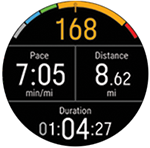
Sua frequência cardíaca e o ZonePointer da frequência cardíaca
Distância
Duração
Ritmo/velocidade
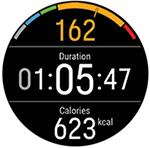
Sua frequência cardíaca e o ZonePointer da frequência cardíaca
Duração
Calorias
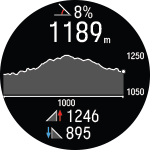
Gráfico de altitude e sua altitude atual (pressione OK para calibrar a altitude manualmente)
Subida
Descida

Distância do segmento atual (plano, subida ou descida)
Subida/descida
Velocidade/Ritmo
Contagem de subidas/descidas
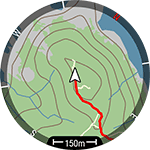
Sua localização atual e trilha de navegação em um mapa
Pontos cardeais
Escala do mapa
Para obter mais informações, consulte Mapas offline.
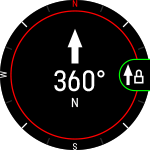
Seu rumo
Pontos cardeais
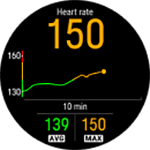
Gráfico de frequência cardíaca e sua frequência cardíaca atual
Frequência cardíaca média
Frequência cardíaca máxima
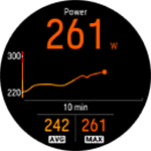
Gráfico de potência e sua potência atual
Potência média
Potência máxima
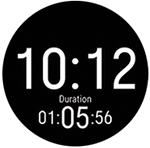
Hora
Duração
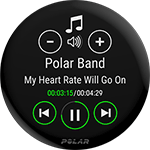
Controles de música
Para obter mais informações, consulte Controles de música.
Definir o visor sempre ligado
Você encontrará a opção Visor sempre ligado em Definições (Configurações) quando a sessão de treino estiver em pausa. Quando Sempre ligado estiver selecionado, a tela do relógio ficará iluminada durante toda a sessão de treino. Observe que a configuração Sempre ligado consumirá a bateria muito mais rapidamente que a configuração padrão e também pode afetar a vida útil do visor.
- Pressione VOLTAR para pausar a sessão de treino e abra Definições (Configurações).
- Selecione Visor sempre ligado e Desligado, Apenas para esta sessão ou Para este desporto (Para este esporte).
Se você escolher Apenas para esta sessão, a configuração voltará para o padrão Desligado depois que concluir a sessão de treino. Se você escolher Para este desporto (Para este esporte), a configuração também se aplicará às sessões de treino futuras nesse esporte.
Definir os timers
Para poder usar os timers durante o treino, é necessário adicioná-los às telas de treino. Você pode fazer isso ativando a exibição do timer para a sessão de treino atual em Definições (Configurações) ou adicionando-os às telas de treino do perfil de esporte nas configurações do perfil de esporte do serviço web Flow e sincronizando as configurações com o relógio.
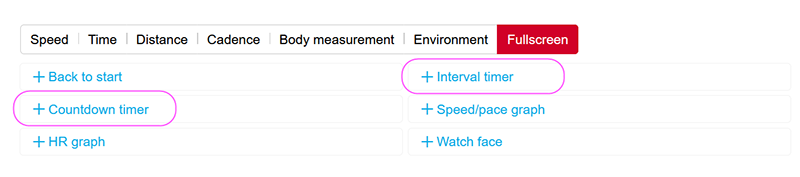
Para obter mais informações, consulte Perfis de esporte no Flow.
Timer de intervalo
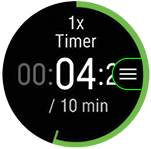
Se você ativar a exibição do timer para sua sessão de treino em Definições (Configurações), o timer será iniciado quando você começar a sessão de treino. Você pode parar e iniciar um novo temporizador conforme as instruções a seguir.
Se você adicionou o temporizador nas telas de treino do perfil de esporte em uso, pode iniciar o temporizador da seguinte maneira:
- Navegue até a tela Temporizador de intervalo e pressione OK. Selecione Iniciar para use um temporizador já definido ou para criar um novo temporizador em Definir temporizador de intervalo:
- Selecione Baseado no tempo ou Baseado na distância: Baseado no tempo: Defina os minutos e os segundos no temporizador e pressione OK. Baseado na distância: Defina a distância no temporizador e pressione OK.
- É exibida a indicação Definir outro temporizador?. Para definir outro temporizador, selecione OK.
- Ao concluir, selecione Iniciar para iniciar o timer de intervalo. No final de cada intervalo, o relógio avisará você por som e vibração.
Para parar o timer, pressione OK e selecione Parar temporizador (Parar timer).
Timer de contagem regressiva
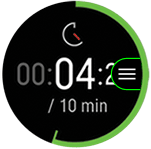
Se você ativar a exibição do timer para sua sessão de treino em Definições (Configurações), o timer será iniciado quando você começar a sessão de treino. Você pode parar e iniciar um novo temporizador conforme as instruções a seguir.
Se você adicionou o temporizador nas telas de treino do perfil de esporte em uso, inicie o temporizador da seguinte maneira:
- Navegue até a tela Temporizador cont. decr. e pressione OK.
- Escolha Iniciar para usar um temporizador definido previamente ou selecione Definir temporizador de contagem decrescente para definir um novo temporizador de contagem decrescente. Ao concluir, selecione Iniciar para iniciar o timer de contagem regressiva.
- No final da contagem regressiva, o relógio avisará você por som e vibração. Para reiniciar o timer de contagem regressiva, pressione OK e selecione Iniciar.
Para parar o temporizador, pressione OK e selecione Parar temporizador.
Bloquear uma zona de frequência cardíaca, de velocidade ou de potência
Com a função ZoneLock, você pode bloquear a zona em que se encontra com base na frequência cardíaca, na velocidade/ritmo ou na potência e, assim, garantir que fique na zona escolhida durante o treino sem precisar verificar o relógio. Se você sair da zona bloqueada durante o treino, o relógio avisará por som e vibração.
A função ZoneLock para zonas de frequência cardíaca, velocidade/ritmo e potência deve ser definida individualmente para cada perfil de esporte. Você pode defini-la nas configurações do perfil de esporte do serviço web Flow, nas configurações de Frequência cardíaca, Velocidade/ritmo ou Potência.
Para usar o ZoneLock para bloquear sua zona de velocidade/ritmo ou de potência, também será necessário adicionar a tela cheia Gráfico de velocidade/ritmo ou Gráfico de potência às telas de treino do perfil de esporte.
Bloquear uma zona de frequência cardíaca
Para bloquear a zona de frequência cardíaca em que você se encontra, pressione e segure OK na tela cheia Gráfico FC ou em qualquer das telas que podem ser editadas no Flow.
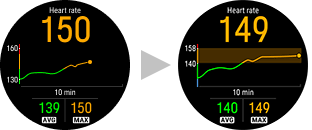
Para desbloquear a zona, pressione e segure o botão OK novamente.
Bloquear uma zona de velocidade/ritmo
Para bloquear a zona de velocidade/ritmo em que você se encontra, pressione e segure OK na tela cheia Gráfico de velocidade/ritmo.
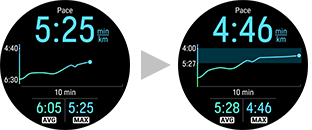
Para desbloquear a zona, pressione e segure o botão OK novamente.
Bloquear uma zona de potência
Para bloquear a zona de potência em que você se encontra, pressione e segure OK na tela cheia Gráfico de potência.
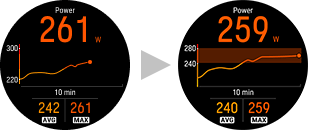
Para desbloquear a zona, pressione e segure o botão OK novamente.
Marcar uma volta
As voltas podem ser marcadas manual ou automaticamente.
Para marcar uma volta manualmente, pressione o botão OK ou bata com os dedos na tela firmemente. Você pode ativar a função Bater nas configurações de perfis de esporte no aplicativo ou serviço web Polar Flow. Note que nas visualizações em tela cheia a seguir, o botão OK é usado para uma função diferente. Nessas telas, você pode marcar manualmente a volta tocando no visor.
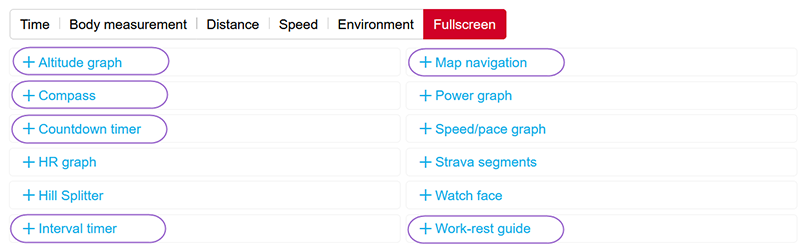
As voltas automáticas podem ser registradas com base na distância, duração ou local. Você pode ativar a função Volta automática nas configurações de perfis de esporte no aplicativo ou serviço web Polar Flow. Se você selecionar Distância da volta, defina a distância após a qual será registrada uma volta. Se você selecionar Duração da volta, defina a duração após a qual cada volta será registrada. Se selecionar Baseada na localização, uma volta será registrada sempre que você voltar ao ponto onde iniciou a sessão de treino.
Mudar de esporte durante uma sessão multiesportiva
Pressione VOLTAR para entrar no modo de transição. Selecione Mudar desp. (Mudar de esporte) e depois selecione o próximo esporte. Pressione OK (seu tempo de transição será exibido) e continue o treino.
Treinar com uma meta
Se você criou uma meta de treino rápida com base na duração, distância ou nas calorias queimadas no aplicativo ou serviço web Flow e a sincronizou com o relógio, esta será a primeira tela de meta de treino padrão apresentada:
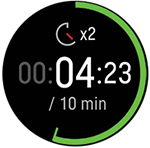
Se você criou uma meta com base na duração ou distância, poderá ver quanto falta para atingir sua meta.
OU
Se você criou uma meta com base nas calorias, poderá ver quantas calorias da meta ainda faltam para queimar.
Se você criou uma meta de treino faseada no aplicativo ou serviço web Flow e a sincronizou com o relógio, esta será a primeira tela de meta de treino padrão apresentada:
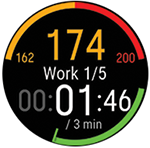
- Dependendo da intensidade escolhida, você poderá ver sua frequência cardíaca ou a velocidade/ritmo e a frequência cardíaca inferior e superior ou o limite de velocidade/ritmo da fase atual.
- Nome e número da fase/número total de fases
- Duração/distância coberta até o momento
- Meta de duração/distância da fase atual
O recurso Orientação por voz ajuda você a se concentrar em sua meta de treino fornecendo orientações durante as fases do treino em seu fone de ouvido.
Consulte as instruções de criação de metas de treino em Planejamento do seu treino.
Mudar de fase durante uma sessão faseada
Se você optou pela mudança manual de fase quando criou a meta faseada, pressione o botão OK para passar para a fase seguinte depois de terminar a fase atual.
Se você tiver selecionado a mudança de fase automática, a fase mudará automaticamente quando concluir uma fase. O relógio avisará você por som e vibração quando a fase mudar.
Note que, ao definir fases muito curtas (abaixo de 10 segundos), o alarme de vibração não soará quando a fase terminar.
Ver informações da meta de treino
Para ver as informações da meta de treino durante o treino, pressione e segure OK na tela da meta de treino.
Notificações
Se você estiver treinando fora das zonas de frequência cardíaca ou de velocidade/ritmo planejadas, o relógio avisará com som e vibração.