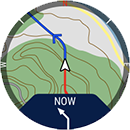
ルートガイダンス
ルートガイダンス機能では、過去のセッションで記録しておいたルートや、komootやStravaなどの第三者メーカーのサービスを利用してFlowにインポートしたルートを使って、進行ルートを案内します。GPXまたはTCXファイルのどちらのルートファイル形式でも、Flowに直接インポートできます。
ルート開始地点、ルート終着点、またはルートの至近地点(中間ルート)から選択することができます。まずはじめに、ウォッチはルート上のあなたが選択した開始地点にガイドします。一度ルートにのると、ウォッチがあなたの全行程をガイドし、ルートから外れないようモニタリングします。ディスプレイ画面のガイダンスに従ってください。ディスプレイ画面の下に、残りの距離が表示されます。
ルートと傾斜のプロファイル
ルートを選択すると、全体のルートマップが表示され、傾斜のプロファイルも確認できます。このデータから詳しくルートを確認でき、トレーニング セッションへの準備を事前に整えることができます。

ルートをズームイン(拡大)またはズームアウト(縮小)するには、OKを押してから、UP(右上)ボタンとDOWN(右下)ボタンを使用するか、または指でピンチジェスチャーを行います。スワイプで地図をあちこちに動かせます。ズームモードを終了するには、BACK(左下)ボタンを押します。
ルート上の上昇/下降箇所の割合
予定したルートに沿って出発する前に、ルート上のすべての上昇と下降箇所をチェックできます。進行途中で上昇・下降箇所の割合値が常に更新されるので、目的地までの残りの傾斜箇所を把握することも可能です。同時に現地点での上昇/下降率も表示します。さらにいつでも実際の位置、目的地までの距離を確認できます。
予定していたルートを外れてしまった場合も、直前の1 km区間の傾斜箇所の詳細と、現地点での上昇/下降率のチェックが可能です。

Komootを使えば、細かな部分まで綿密にルートの計画を立て、Flowから腕時計にそのルートデータを転送し使うことができます。
ウォッチにルートを追加する
腕時計にルートデータを追加するには、Flowウェブサービスまたはアプリから、お気に入りとしてこれを保存し、Polar Flowアプリを使って腕時計に同期させる必要があります。詳細は、Polar Flowでのお気に入り項目とトレーニング目標の管理をご参照ください。
ルートガイダンスを使ってトレーニング セッションを開始
- 時刻表示画面でOKボタンを長押し、またはBACK(左下)ボタンを押して、プレトレーニングモードに入ります。次に、「トレーニングを開始」 を選択します。
- 使用したいスポーツプロファイルを選びます。
- 「ルート」を開き、希望するルートを選択します。
- ご希望に応じて、「炭水化物リマインダー」または「ドリンク リマインダー」機能を追加します。ここまで設定できたら、「スタート」をタップします。
- ルートを開始するポイントを選択します:スタートポイント 、 中間ルート 、 終着点から折り返し 、または 中間ルートから折り返し 。
- 腕時計が心拍数とGPS衛星シグナを検出するまで、プレトレーニングモードのままで待機してください。トレーニング セッションを始める前に、コンパスの校正を促すメッセージが表示される場合があります。その場合は、画面表示に従って校正を行ってください。
- ウォッチがあなたをルート上にガイドします。「ルートのスタートポイントが見つかりました」 が、開始地点に到着した時点で表示されます。出発準備完了です。終了すると、「ルート終着点に到着しました」と表示されます。
使用しているスポーツプロファイルで地図ナビゲーション表示が有効になっていれば、トレーニング セッション中に地図ナビゲーションメニューからルートを選択することもできます。地図ナビゲーションメニューにアクセスするには、地図ナビゲーションを表示しているときにOKボタンを2回押します。詳細については、 トレーニング中の地図の使用を参照してください。
ルートを選択すると、地図ナビゲーションメニューに以下のオプションが表示されます:
- ルートガイダンスを終了:現在のルートガイダンスを停止します。
- ルートを逆方向へ:選択したルートの方向を逆にします。
- ルート:必要に応じて、トレーニング セッション中に別のルートに切り替えることができます。
- ターンバイターンガイダンス開始:現在のルートのターンバイターンガイダンスを有効にします。腕時計は音と振動で指示を出し、曲がる方向を示します。Komootルートでは、ターンバイターンのガイダンスがデフォルトで有効になっています。ターンバイターンガイダンスが有効になっていると、メニューにターンバイターンガイダンス停止のオプションが表示されます。