トレーニング中に地図を使用
トレーニング中、内蔵地図はフルスクリーンの地図ナビゲーショントレーニングビューとして利用できます。デフォルトでは、トレーニングビューはほとんどのアウトドアスポーツプロファイルで有効になっています。このビューはGPSを使用するすべてのスポーツプロファイルに追加できます。
トレーニング セッションを開始したら、UP(右上)/DOWN(右下)ボタンで地図ナビゲーショントレーニングビューまでスクロールします。地図は単に地図としても (1)、ルートガイダンス (2)、 スタート地点に戻る (3)、トラックバック (4)、POI (5) といった他のナビゲーション機能と組み合わせても使用できます。
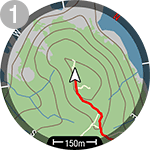
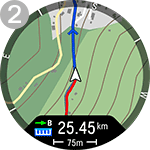
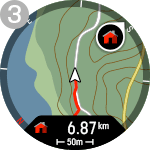
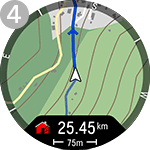
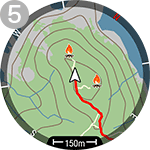
地図ナビゲーションのトレーニングビューでは、
- ロケーションポインタ
 があなたの現在位置と進行方向を表示します。進行方向の情報が利用できない場合、現在位置は青い点
  で示されます。現在位置を進行方向と共に表示するには、マップナビゲーションメニューでコンパスを校正します。
 - ブレッドクラムトレイルは赤い線で表示され、これまで通ってきたルートを示します。
- 青い線はトレーニング セッションのために選んだルートを示し、ルートに沿った矢印はルートの進行方向を示しています。
- 地図を囲む東西南北の方位表示はナビゲーションに役立ちます。
- 地図のスケールは、地点間の距離を割り出すのに役立ちます。
地図のズーム
地図ナビゲーションビューでOKを押して、ズームモードにアクセスします。ズームイン(拡大)またはズームアウト(縮小)を行うには、UP(右上)ボタンとDOWN(右下)ボタンを使うか、または指でピンチジェスチャーを行います。スワイプで地図をあちこちに動かせます。ズームモードを終了するには、BACK(左下)ボタンを押します。あなたの現在位置は自動的に地図の中心に表示されます。
地図ナビゲーションメニュー
地図ナビゲーションメニューを開くには、ズームモードでOKを押すか、地図ナビゲーションビューでOKを2回押します。すると、メニューには以下のオプションが表示されます。
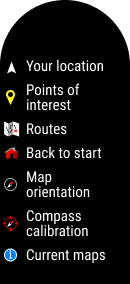
- 「現在位置」:現在位置の座標情報を閲覧します。
- 「POI」:地図上に地点をセットする、リストから選択する、表示されているPOIを選択するのいずれかを選択します。詳しくは、POIを参照してください。
- 「ルート」では、Flowウェブサービスのトレーニング セッションの分析ビュー画面でお気に入りとして保存し、Polar Flowアプリで腕時計に同期したルートを確認できます。Komootルートもここにあります。まずはリストからルートを選択し、希望するルートの開始地点を選択します:「スタートポイント」 (元の方向)、「中間ルート」 (元の方向)、 「終着点から折り返し」 、または 「中間ルートから折り返し」のいずれかを選べます。
ルートを選択すると、地図ナビゲーションメニューに以下のオプションが表示されます:
- ルートガイダンスを終了:現在のルートガイダンスを停止します。
- ルートを逆方向へ:選択したルートの方向を逆にします。
- ルート:必要に応じて、トレーニング セッション中に別のルートに切り替えることができます。
- ターンバイターンガイダンス開始:現在のルートのターンバイターンガイダンスを有効にします。腕時計は音と振動で指示を出し、曲がる方向を示します。Komootルートでは、ターンバイターンのガイダンスがデフォルトで有効になっています。ターンバイターンガイダンスが有効になっていると、メニューに「ターンバイターンガイダンス停止」のオプションが表示されます。
詳細については、ルートガイダンスをご覧ください。
- スタート地点に戻る:「スタート地点に戻る」(最短ルート)または「トラックバック」(同じルート)機能をオンにします。詳細については、トラックバック/スタート地点に戻るを参照してください。
- 地図の方向:画面上部が常に地図の北を指しているようにするには、「北を上」を選択します。画面上部が常に進行方向を示すようにするには、「進行方向が上」を選択します。進行方向を変えると、地図はこれに応じて回転します。
- 地図テーマ:地図テーマとして、「ライト」か「ダーク」を選択します。
- 「コンパスの校正」:コンパスの校正を手動で行うには、表示される指示に従ってください。
校正は、腕時計を手首に装着した状態で行ってください。
- 現在の地図:現在の地図を閲覧し、使用中のスペースを確認できます。地図を変更したり、現在位置に基づいて自動的に地図が選択されるように設定することも可能です。