트레이닝 중
트레이닝 보기 탐색
트레이닝 중에는 UP/DOWN(위로/아래로)를 사용하여 트레이닝 보기를 탐색할 수 있습니다. 사용할 수 있는 트레이닝 보기 그리고 트레이닝 보기에 표시되는 정보는 선택한 스포츠 및 선택한 스포츠 프로파일의 편집 내용에 따라 달라집니다.
Polar Flow 앱 및 웹 서비스에서 워치에 스포츠 프로파일을 추가하고 각 스포츠 프로파일의 설정을 정의할 수 있습니다. 트레이닝할 각 스포츠에 맞춘 트레이닝 보기를 생성하고 세션 동안 추적할 데이터를 선택할 수 있습니다. 자세한 정보는 Flow의 스포츠 프로파일을 참조하세요.
예를 들어, 트레이닝 보기에는 다음 정보가 포함될 수 있습니다.
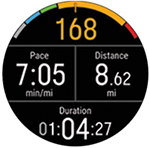
심박수 및 심박수 ZonePointer
거리
기간
페이스/속도
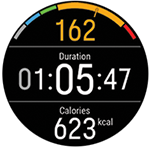
심박수 및 심박수 ZonePointer
기간
칼로리
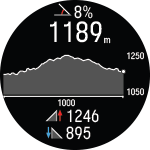
고도 그래프 및 현재 고도(OK(확인)를 눌러 고도를 수동으로 보정)
상승
하강
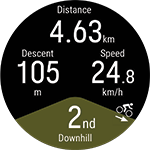
현재 구간의 거리(평평한 지형, 오르막 또는 내리막)
상승/하강
속도/페이스
오르막/내리막 카운트
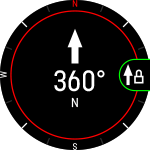
나침반으로 측정한 방향
기본 방향
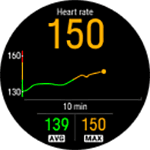
심박수 그래프와 현재 심박수
평균 심박수
최대 심박수
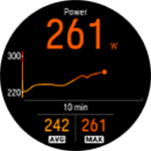
파워 그래프와 현재 파워
평균 파워
최대 파워
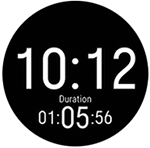
시간
지속시간
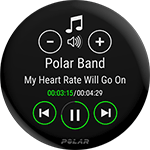
음악 제어
자세한 정보는 음악 제어를 참조하세요.
디스플레이 항상 켜기 설정
트레이닝 세션이 일시 중지되면 Settings(설정)에서 Display always on(디스플레이 항상 켜기) 설정을 찾을 수 있습니다. 항상 켜기를 선택하면 트레이닝 세션을 통해 워치 디스플레이가 켜집니다. 항상 켜기로 설정해 두면 배터리가 기본 설정보다 훨씬 빨리 소모되며 디스플레이의 수명에도 영향을 줄 수 있습니다.
- BACK(뒤로)을 눌러 세션을 일시 중지한 다음 Settings(설정)를 엽니다.
- Display always on(디스플레이 항상 켜기)을 선택하고 Off(끄기), For this session only(이 트레이닝 세션에만) 또는 For this sport(이 스포츠에만)를 선택합니다.
For this session only(이 세션에만)를 선택하면 트레이닝 세션을 마친 후 설정이 다시 Off(끄기)로 돌아갑니다. For this sport(이 스포츠에만)를 선택하면 해당 설정은 이 스포츠의 향후 트레이닝 세션에도 적용됩니다.
타이머 설정
트레이닝 중에 타이머를 사용하려면 먼저 타이머를 트레이닝 보기에 추가해야 합니다. 이 작업을 수행하려면 Settings(설정)에서 현재 트레이닝 세션의 타이머 화면을 설정하거나, Flow 웹 서비스 스포츠 프로필 설정에서 스포츠 프로필의 트레이닝 화면에 타이머를 추가한 후 설정을 워치에 동기화하면 됩니다.
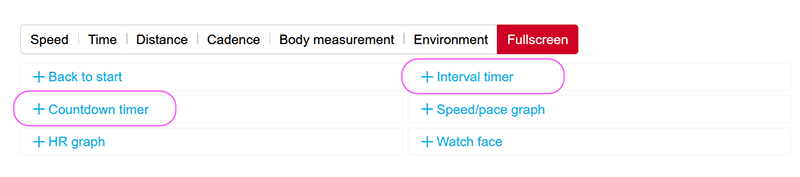
자세한 정보는 Flow의 스포츠 프로필을 참조하세요.
인터벌 타이머
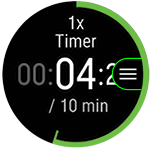
Settings(설정)에서 트레이닝 세션의 타이머 보기를 설정하면 트레이닝 세션을 시작할 때 타이머가 시작됩니다. 타이머를 중지하고 아래 지침대로 새 타이머를 시작할 수 있습니다.
사용 중인 스포츠 프로필의 트레이닝 보기에 타이머를 추가한 경우, 다음과 같이 타이머를 시작할 수 있습니다.
- Interval timer(인터벌 타이머) 화면을 찾고 OK(확인)를 누릅니다. Start(시작)를 선택하여 이전에 설정한 타이머를 사용하거나 Set interval timer(인터벌 타이머 설정)에서 새 타이머를 생성합니다.
- Time-based(시간 기반) 또는 Distance-based(거리 기반)를 선택합니다. Time-based(시간 기반): 타이머의 분과 초를 정의하고 OK(확인)를 누릅니다. Distance-based(거리 기반): 타이머에 대한 거리를 설정하고 OK(확인)를 누릅니다.
- Set another timer?(다른 타이머를 설정하시겠습니까?)라는 메시지가 표시됩니다. 다른 타이머를 설정하려면 OK(확인)를 누릅니다.
- 완료되면 Start(시작)를 선택하여 인터벌 타이머를 시작합니다. 각 인터벌이 끝나면 워치가 소리와 진동으로 알려줍니다.
타이머를 정지하려면 OK(확인)를 누르고 Stop timer(타이머 정지)를 선택합니다.
카운트다운 타이머
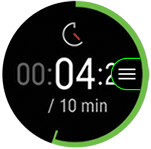
Settings(설정)에서 트레이닝 세션의 타이머 보기를 설정하면 트레이닝 세션을 시작할 때 타이머가 시작됩니다. 타이머를 중지하고 아래 지침대로 새 타이머를 시작할 수 있습니다.
사용 중인 스포츠 프로필의 트레이닝 보기에 타이머를 추가한 경우, 다음과 같이 타이머를 시작합니다.
- Countdown timer(카운트다운 타이머) 화면을 찾고 OK(확인)를 누릅니다.
- Start(시작)를 선택하여 이전에 설정한 타이머를 사용하거나 Set countdown timer(카운트다운 타이머 설정)를 선택하여 새 카운트다운 시간을 설정합니다. 완료되면 Start(시작)를 선택하여 카운트다운 타이머를 시작합니다.
- 카운트다운이 끝나면 워치가 소리와 진동으로 알려줍니다. 카운트다운 타이머를 다시 시작하려면 OK(확인)를 누르고 Start(시작)를 선택합니다.
타이머를 정지하려면 OK(확인)를 누르고 Stop timer(타이머 정지)를 선택합니다.
심박수, 속도 또는 파워 구역 잠금
ZoneLock 기능을 사용하면 심박수, 속도/페이스 또는 파워를 기준으로 현재 사용자가 속해 있는 구역을 잠글 수 있으며, 워치를 확인하지 않고도 트레이닝 중에 선택한 구역에 머무를 수 있습니다. 트레이닝 중에 잠금 구역을 벗어나면 워치가 사용자에게 소리와 진동으로 알려줍니다.
심박수, 속도/페이스 및 파워 구역에 대한 ZoneLock 기능은 각 스포츠 프로필에 개별적으로 설정해야 합니다. 이는 심박수, 속도/페이스 및 파워 설정 아래 Flow 웹 서비스 스포츠 프로필 설정에서 설정할 수 있습니다.
ZoneLock을 사용하여 속도/페이스 또는 파워 구역을 잠그려면, 또한 전체 화면 Speed/pace graph(속도/페이스 그래프) 또는 Power graph(파워 그래프) 보기를 스포츠 프로필의 트레이닝 보기에 추가해야 합니다.
심박수 구역 잠그기
현재 속해 있는 심박수 구역을 잠그려면 전체 화면 HR 그래프 보기 또는 Flow에서 편집할 수 있는 화면에서 OK(확인)를 길게 누릅니다.
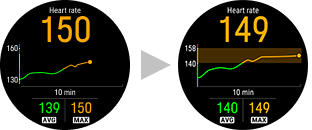
구역을 잠금 해제하려면 OK(확인) 버튼을 다시 길게 누릅니다.
속도/페이스 구역 잠그기
현재 속해 있는 속도/페이스 구역을 잠그려면 전체 화면 속도/페이스 그래프 보기에서 OK(확인)를 길게 누릅니다.
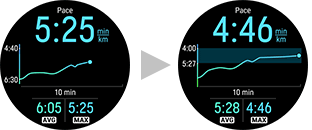
구역을 잠금 해제하려면 OK(확인) 버튼을 다시 길게 누릅니다.
파워 구역 잠그기
현재 속해 있는 파워 구역을 잠그려면 전체 화면 파워 그래프 보기에서 OK(확인)를 길게 누릅니다.
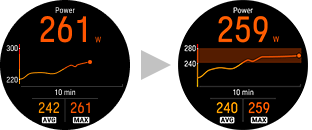
구역을 잠금 해제하려면 OK(확인) 버튼을 다시 길게 누릅니다.
랩 표시
랩은 수동 및 자동 두 가지 방법으로 표시할 수 있습니다.
수동으로 랩을 표시하려면 OK(확인) 버튼을 누르거나 손가락으로 디스플레이를 세게 칩니다. Polar Flow 앱 또는 웹 서비스의 스포츠 프로필 설정에서 (손가락을 모아)스크린 치기 기능을 켤 수 있습니다. 다음 전체 화면 보기에서는 OK(확인) 버튼이 다른 기능에 사용된다는 점에 유의하세요. 이러한 화면에서는 디스플레이를 쳐서 수동으로 랩을 표시할 수 있습니다.
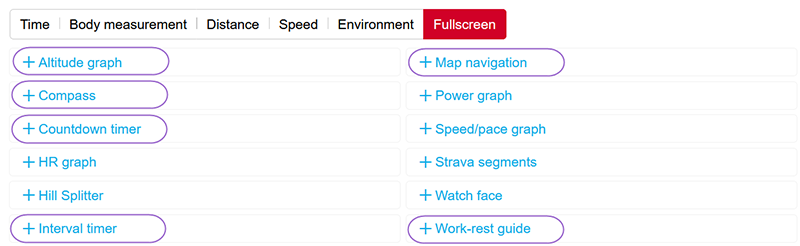
자동 랩은 거리, 지속시간이나 위치를 기반으로 기록할 수 있습니다. Polar Flow 앱 또는 웹 서비스의 스포츠 프로필 설정에서 자동 랩 기록 기능을 켤 수 있습니다. 랩 거리를 선택했다면, 각 랩에 실행될 거리를 설정하세요. Lap duration(랩 지속시간)을 선택했다면, 각 랩에 실행될 지속시간을 설정하세요. Location-based(위치 기반)을 선택했다면, 사용자가 세션을 시작한 지점에 도착할 때마다 랩이 실행됩니다.
멀티스포츠 세션 동안 스포츠 전환
BACK(뒤로)을 눌러 전환 모드로 들어갑니다. Switch sport(스포츠 전환)을 선택한 후 다음 스포츠를 선택합니다. OK(확인)(전환 시간이 표시됨)를 누르고 트레이닝을 계속 진행합니다.
목표 사용 트레이닝
Flow 앱 또는 웹 서비스에서 기간, 거리, 칼로리를 기반으로 빠른 트레이닝 목표를 생성하고 워치에 동기화하면, 기본 첫 트레이닝 보기로 다음 트레이닝 목표 보기가 표시됩니다.
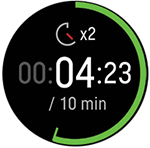
지속시간이나 거리를 기준으로 목표를 만들었으면 목표에 도달하기까지 남은 시간이나 거리를 확인할 수 있습니다.
또는
칼로리를 기준으로 목표를 만들었으면 연소해야 할 남은 칼로리량을 확인할 수 있습니다.
Polar Flow 앱 또는 웹 서비스에서 단계별 트레이닝 목표를 생성하고 목표를 워치에 동기화했다면, 기본 첫 트레이닝 보기로 다음 트레이닝 목표 보기가 표시됩니다.
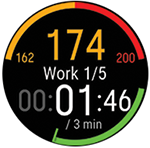
- 선택한 강도에 따라 현재 심박수 또는 속도/페이스 그리고 현재 단계의 하한 또는 상한 심박수나 속도/페이스를 볼 수 있습니다.
- 단계 이름 및 단계 수/총 단계 수
- 현재까지의 지속시간/거리
- 현재 단계의 목표 지속시간/거리
음성 안내 기능은 트레이닝 단계에서 헤드폰으로 직접 안내를 제공하여 트레이닝 목표에 집중할 수 있도록 도와줍니다.
트레이닝 목표 만들기에 대한 지침은 트레이닝 계획하기를 참조하세요.
단계별 세션 중 단계 변경
단계별 목표를 만들 때 manual phase change(수동 단계 변경)로 선택하는 경우, 단계를 마친 후 OK(확인)를 눌러 다음 단계로 계속합니다.
자동 단계 변경을 선택하는 경우 단계를 완료하면 단계가 자동으로 변경됩니다. 단계가 변경되면 워치가 사용자에게 소리와 진동으로 알려줍니다.
매우 짧은 단계(10초 미만)를 설정하면 단계가 끝나도 진동 알람이 울리지 않습니다.
트레이닝 목표 정보 보기
트레이닝 중에 트레이닝 목표 정보를 보려면 트레이닝 목표 보기에서 OK(확인)를 길게 누릅니다.
알림
계획했던 심박수 구역 또는 속도/페이스 구역 밖에서 트레이닝하면 워치가 사용자에게 소리와 진동으로 알립니다.