クイックメニュー
トレーニング セッション中に一時停止した場合や、マルチスポーツセッションで移行モードにある時には、プレトレーニングモードのLIGHT (左上)ボタンから、クイックメニューにアクセスできます。
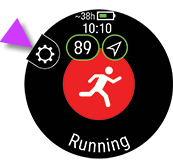
クイックメニューに表示されるオプションは、選択したスポーツ種目や、GPSを使用しているかどうか、などで項目内容が変わります。

パワーセーブ設定:
パワーセーブ設定では、GPS記録間隔を変更し、手首での心拍計測をオフに設定し、スクリーンセーバーを使用することによりトレーニング時間を延ばすことができます。これらの設定でバッテリーの使用を最適化でき、非常に長時間のセッションやバッテリーが少ない状態で動作しているときにトレーニング時間が多く取れるようになります。
詳しくは、パワーセーブ設定の項をご確認ください。

バックライト:
バックライト常時オン機能を「オン」または「オフ」に設定します。常にオンを選択すると、腕時計のディスプレイは、トレーニング セッションを通して照らされます。トレーニング セッションを終了すると、バックライトの設定は、デフォルトでオフに戻ります。常にオンを設定すると、デフォルト設定よりも早く電池が消耗することに留意してください。

他のデバイスで心拍数を共有:
腕時計を心拍センサーとして使う: 腕時計を心拍センサーとして使う場合は、自分の心拍数を他のデバイス(ジムの器具等)と共有することを許可したことになります。腕時計を心拍センサーとして使用するには、まず外付け受信デバイスとペアリングする必要があります。ペアリングの詳しい手引きは、受信デバイスのユーザーガイドを参照してください。詳細については、心拍センサーモードを参照してください。
心拍数を全員に表示: リアルタイムの心拍数を公開でブロードキャストすると、近くにある互換性のあるアプリがあなたの心拍数を受信できるようになります。この機能を使うと、グループエクササイズのクラスで全員の心拍数を画面で共有したり、コーチや教師に心拍数をモニターしてもらったりすることが可能になります。詳細については、リアルタイムで心拍数を転送するを参照してください。

トレーニングアドバイス:
トレーニングアドバイス画面には、毎日の FitSpark トレーニングアドバイスが表示されます。

プールの長さ:
スイミング/プールスイミング プロファイルを使用する時、ペース、距離、ストローク数の計算、またSWOLFスコアの算出に影響を及ぼすため、正確なプールの長さを選択することが重要となります。OKボタンを押して プールの長さ 設定を選択し、必要であれば前に入力したプールの長さを変更してください。デフォルトの長さは、25メートル、50メートル、25ヤードですが、手動で長さを設定することもできます。設定できる最短の長さは、20メートル/ヤードです。
プールの長さは、クイックメニューのプレトレーニングモードでのみ、設定が可能です。

パワーセンサーの校正:
サイクリング スポーツプロファイルのいずれかを選択し、クランクを回転させてトランスミッターを起動します。次にクイックメニューから パワーセンサーの校正 を選択し、画面の指示に従ってセンサーを校正します。お使いのパワーセンサー固有の校正手順については、メーカーの説明書を参照してください。
腕時計とパワーセンサーをペアリングしている場合のみこのオプションは表示されます。

Bluetooth対応のストライドセンサーをご使用の腕時計にペアリングさせた場合は、クイックメニューからセンサーの校正ができます。クイックメニューから手動でストライドセンサーを校正する方法は2つあります。ランニングスポーツプロファイルを選択して、「ストライドセンサーの校正」 > 「ランニングの校正」または「校正内容」の順に選択します。
- ランニングの校正:トレーニング セッションを開始して、設定した距離を走ります。距離は400m以上にしてください。その距離を走り終えたら、OKボタンを押してラップを取ります。実際に走った距離を設定し、OKボタンを押します。校正内容が更新されます。
インターバル タイマーは校正中は使用できませんのでご注意ください。インターバル タイマーがオンに設定されている場合、ストライドセンサーの手動校正を有効にするためオフにするかどうかの確認メッセージが腕時計に表示されます。校正後、一時停止モードのクイックメニューからタイマーをオンにすることができます。
- 校正内容:内容で正確な距離が分かる場合、手動で校正内容を設定します。
マニュアルおよび自動校正の詳細については、「Grit X/Pacer/Vantageを使ってストライドセンサーを校正する」をご参照ください。
このオプションは、腕時計とストライドセンサーをペアリングした場合にのみ表示されます。

お気に入り:
お気に入り 画面で、Flowウェブサービスでお気に入りとして保存したトレーニング目標を確認でき、またあなたの腕時計に同期させることができます。あなたが一番に達成したいトレーニング目標を選択しましょう。選択が完了すると、腕時計の表示はトレーニング セッションの開始画面であるプレトレーニングモードに戻ります。
詳しくは、お気に入りの項をご確認ください。

レースペース:
レースペース機能は、定距離に対して安定したペースを維持し、目標タイムを達成するできるよう、あなたをガイドします。目標タイムと距離を定め(例えば10Kを45分で走る、など)、その設定目標に対してどれだけ差が生じるかをチェックします。また目標を達成するために最適なペース/スピードを把握できます。
腕時計でレースペースの設定を実行できます。距離と目標とする時間を選択すれば、準備完了です。Flowウェブサービスまたはアプリでも、同様にレースペースを設定することが可能です。
詳しくは、レースペースの項をご確認ください。

インターバルタイマー:
インタバールトレーニング セッションでの、運動と回復のフェーズを正確に記録するために、時間および/または距離に基づいたインターバル タイマーを設定することができます。
トレーニング セッションのトレーニングビューにインターバル タイマーを追加するには、 セッション用タイマー > ON で設定します。前に設定したタイマーを使うことも、または新規のタイマーを、クイックメニューから インターバル タイマー > インターバル タイマー設定で選択することもできます:
- 基準:タイマー または 基準:距離のどちらかを選択します。基準:タイマータイマーの分と秒を設定し、OKボタンを押します。基準:距離タイマーの距離を設定し、OKボタンを押します。他のタイマーをセットしますか と表示されます。他のタイマーをセットする場合は、OKボタンを押します。
- 完了すると、腕時計の表示はトレーニング セッションの開始画面であるプレトレーニングモードに戻ります。トレーニング セッション開始と共にタイマーも開始します。
詳細については、 「トレーニング中」 でご確認ください。

カウントダウン タイマー:
トレーニング セッションのトレーニングビューへのカウントダウン タイマーの追加は、 セッション用タイマー > ON で設定します。前に設定したタイマーを使うことも、または新規のタイマーを、クイックメニューから カウントダウンタイマー > タイマーをセット で選択することもできます:カウントダウン タイムを設定し、OKボタンを押して確定します。完了すると、腕時計の表示はトレーニング セッションの開始画面であるプレトレーニングモードに戻ります。トレーニング セッション開始と共にタイマーも開始します。
詳細については、 「トレーニング中」 でご確認ください。

スタート地点に戻る:
「スタート地点に戻る」機能では、トレーニング セッションのスタート地点にあなたをガイドします。スタート地点に戻る の表示を実行中のトレーニング セッションのトレーニングビューに追加するには、 スタート地点に戻る をオンに設定してOKボタンを押します。
詳しくは、 スタート地点に戻るの項をご確認ください。
「スタート地点に戻る」機能は、スポーツプロファイルでGPSがオンに設定されている場合にのみ使えます。