设置您的 Polar Loop 2
若要开始使用
个人电脑
软件:Windows 7、Windows 8 及更高版本
硬件:USB 端口
Mac
软件:Mac OS X 10.6、OS X 10.7、OS X 10.8 及更高版本
硬件:USB 端口
下载和安装 Polar FlowSync
您需要下载并安装 Polar FlowSync 软件,以设置您的
- 进入 flow.polar.com/start 并下载 Polar FlowSync。
- 运行安装包并遵循屏幕指示。
 如果出现重启电脑的弹出提示,您可以取消重启并继续。
安装完成后,FlowSync 会自动打开并要求您连接 Polar 产品。
如需了解安装 FlowSync 的更多详细内容,请访问 polar.com/support/FlowSync。
插入您的 Polar Loop 2
新的
用销售包装中随附的连接线将
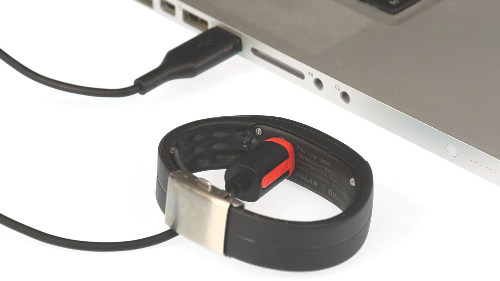
不要使用 USB 集线器。因为这些集线器不能为活动追踪器的充电提供足够的电量。
连接 Polar Flow
-
Polar Flow 网络服务会在您的网络浏览器中自动打开。
 如果 Polar Flow 网络服务未打开,请拔出
 -
创建 Polar 账号,或者如果您已有一个 Polar 账号则可直接登录。然后点击下一步。
Polar 账户是您使用所有相关 Polar 服务的权证,要使用这些服务,您需要登录 Polar Flow 网络服务和 polarpersonaltrainer.com。
-
输入设置:
填写您的体格设置。请准确填写这些设置。当设置正确时,您可获得个人指导和关于每日活动和训练的准确说明。
选择您希望
我们建议将手环佩戴在不常用的手上以获取最准确的结果。
最后选择活动等级以获得适合您的每日活动目标。
您可以随时在 Polar Flow 网络服务和移动应用程式上编辑您的设置。
- 点击 完成以开始同步,设置将在
等待直至同步完成,然后才可拔出
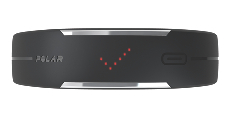

 如果
如果
现在,您可开始自定义手环尺寸或让
有关网络服务的更多信息,请参见 Polar Flow 网络服务。