Egzersiz yaparken
Egzersiz görünümlerine göz atma
Egzersiz sırasında YUKARI/AŞAĞI düğmesiyle egzersiz görünümlerine göz atabilirsiniz. Mevcut egzersiz görünümlerinin ve bunlarda gördüğünüz bilgilerin seçtiğiniz spora ve seçtiğiniz spor profili üzerinde yaptığınız düzenlemelere bağlı olduğunu unutmayın.
Polar Flow uygulamasında ve web hizmetinde saatinize spor profilleri ekleyebilir, her spor profili için özel ayarlar belirleyebilirsiniz. Yaptığınız her spor için özel egzersiz görünümleri oluşturabilir ve egzersiz seanslarınız sırasında hangi verileri izlemek istediğinizi seçebilirsiniz. Daha fazla bilgi için Flow'daki spor profilleri bölümünü inceleyin.
Örneğin, egzersiz görünümleriniz şu bilgileri içerebilir:
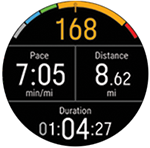
Kalp atış hızınız ve kalp atış hızı ZonePointer
Mesafe
Süre
Tempo/Hız
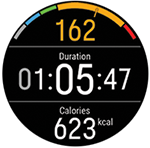
Kalp atış hızınız ve kalp atış hızı ZonePointer
Süre
Kalori miktarı
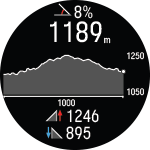
Rakım grafiği ve bulunduğunuz rakım (Rakımı manuel olarak kalibre etmek için TAMAM düğmesine basın.)
Tırmanış
İniş
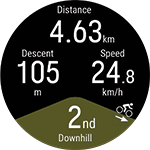
Bulunduğunuz segmentin mesafesi (düz, yokuş yukarı veya yokuş aşağı)
Tırmanış/İniş
Hız/Tempo
Yokuş yukarı/Yokuş aşağı sayımı
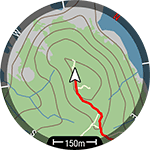
Haritada bulunduğunuz konum ve geri dönüş rotanız
Ana yönler
Harita ölçeği
Daha fazla bilgi için Çevrimdışı haritalar bölümüne bakın.
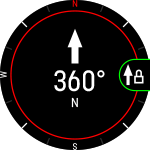
Duruş noktanız
Ana yönler
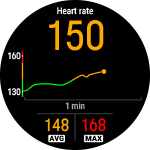
Kalp atış hızı grafiği ve mevcut kalp atış hızınız
Ortalama kalp atış hızı
Maksimum kalp atış hızı
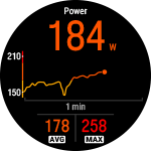
Güç grafiği ve mevcut gücünüz
Ortalama güç
Maksimum güç
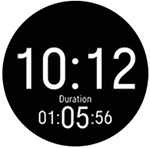
Günün saati
Süre
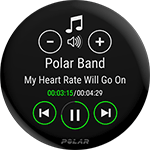
Müzik kontrolleri
Daha fazla bilgi için Müzik kontrolleri bölümüne göz atın.
Ekran sürekli açık seçeneğini ayarlama
Ayarlar'dan Sürekli açık ekran ayarına egzersiz seansını duraklatıp hızlı menüden erişebilirsiniz. Sürekli açık seçiliyse saat ekranınız egzersiz seansı boyunca açık kalır. Lütfen sürekli açık ayarının, pilinizi varsayılan ayardan daha hızlı tüketeceğini ve ekranınızın kullanım ömrünü etkileyebileceğini unutmayın.
- Egzersiz seansını duraklatmak için GERİ tuşuna basın, ardından Ayarlar açın.
- Sürekli açık ekran seçeneğini işaretleyin ve ardından Kapalı, Yalnızca bu egzersiz seansı için veya Bu spor için seçeneklerinden birini belirleyin.
Yalnızca bu seans için seçiliyse egzersiz seansınızı tamamladığınızda bu ayar varsayılan olarak yeniden Kapalı durumuna geçer. Bu spor için seçiliyse ayar, bu sporla ilgili gelecekteki egzersiz seanslarında da geçerli olacaktır.
Zamanlayıcı ayarlama
Egzersiz sırasında kronometre kullanmak için egzersiz görünümünüze zamanlayıcı eklemeniz gerekir. Bunu da Ayalar'dan mevcut egzersiz seansınız için kronometre görünümünü ayarlayarak veya Flow web hizmetindeki spor profili ayarlarından spor profilinizin egzersiz görünümüne kronometre ekleyip bu ayarları saatinizle eşitleyerek yapabilirsiniz.
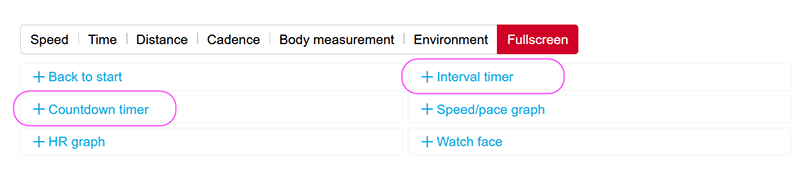
Daha fazla bilgi için Flow'daki Spor Profilleri bölümünü inceleyin.
Aralık Zamanlayıcısı
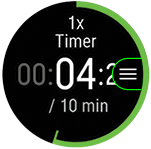
Ayarlar'dan egzersiz seansınızın kronometre görünümünü ayarlarsanız egzersiz seansını başlattığınızda kronometre de başlar. Aşağıdaki talimatları izleyerek kronometreyi durdurup yeni bir zamanlayıcı başlatabilirsiniz.
Zamanlayıcıyı, kullandığınız spor profilinin egzersiz görünümlerine eklediyseniz şu şekilde başlatabilirsiniz:
- Aralık zamanlayıcısı görünümüne gidin ve TAMAM düğmesine basın. Daha önce ayarlanan bir zamanlayıcıyı kullanmak için Başlat seçeneğini belirleyin veya Aralık zamanlayıcısını ayarla seçeneğiyle yeni bir zamanlayıcı oluşturun:
- Süreye dayalı veya Mesafeye dayalı öğesini seçin: Süreye dayalı: Zamanlayıcı için dakika ve saniye değerlerini girin ve TAMAM düğmesine basın. Mesafeye dayalı: Zamanlayıcı için mesafeyi ayarlayın ve TAMAM düğmesine basın.
- Başka bir zamanlayıcı ayarlamak ister misiniz? yazısı görüntülenir. Başka bir zamanlayıcı ayarlamak için TAMAM düğmesine basın.
- Bittikten sonra aralık zamanlayıcısını başlatmak için Başlat seçeneğini belirleyin. Her aralık tamamlandığında saat bir ses ve titreşimle sizi bilgilendirir.
Zamanlayıcıyı durdurmak için TAMAM düğmesine basın ve Zamanlayıcıyı durdur öğesini seçin.
Geri Sayım Zamanlayıcısı
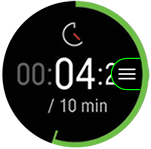
Ayarlar'dan egzersiz seansınızın kronometre görünümünü ayarlarsanız egzersiz seansını başlattığınızda kronometre de başlar. Aşağıdaki talimatları izleyerek kronometreyi durdurup yeni bir zamanlayıcı başlatabilirsiniz.
Zamanlayıcıyı, kullandığınız spor profilinin egzersiz görünümlerine eklediyseniz şu şekilde başlatın:
- Geri sayım zamanlayıcısı görünümüne gidin ve TAMAM düğmesine basın.
- Daha önce ayarlanan bir zamanlayıcıyı kullanmak için Başlat seçeneğini belirleyin veya Geri sayım zamanlayıcısını ayarla seçeneğiyle yeni bir geri sayım zamanlayıcısı oluşturun. Oluşturma işlemi tamamlandıktan sonra geri sayım zamanlayıcısını başlatmak için Başlat seçeneğini belirleyin.
- Geri sayım tamamlandığında saat bir ses ve titreşimle sizi bilgilendirir. Geri sayım zamanlayıcısını yeniden başlatmak istiyorsanız TAMAM düğmesine basın ve Başlat öğesini seçin.
Zamanlayıcıyı durdurmak için TAMAM düğmesine basın ve Zamanlayıcıyı durdur öğesini seçin.
Kalp Atış Hızı, Hız veya Güç bölgesi kilitleme
ZoneLock özelliği ile kalp atış hızına, hız/tempoya veya güce dayalı olarak mevcut bölgenizi kilitleyebilirsiniz ve bu özellik egzersiz sırasında saatinizi kontrol etmenize gerek kalmadan seçtiğiniz bölgede kalmanıza yardımcı olur. Egzersiz sırasında kilitlenen bölgenin dışına çıkarsanız saatiniz size sesli ve titreşimli bir bildirim gönderir.
Kalp atış hızı, hız/tempo ve güç bölgeleri için ZoneLock özelliği, her spor profiline göre ayrı olarak ayarlanmalıdır. Flow web hizmeti spor profili ayarlarındaki Kalp atış hızı, Hız/Tempo veya Güç ayarları altından bunu ayarlayabilirsiniz.
Hız/tempo veya güç bölgenizi kilitlemek üzere ZoneLock'ı kullanabilmek için spor profilinin egzersiz görünümlerine tam ekran Hız/tempo grafiği veya Güç grafiği eklemeniz de gerekir.
Kalp atış hızı bölgesini kilitleme
Mevcut kalp atış hızı bölgenizi kilitlemek için tam ekran HR grafiği görünümünde veya Flow'da düzenlenebilen görünümlerden herhangi birinde TAMAM düğmesini basılı tutun.
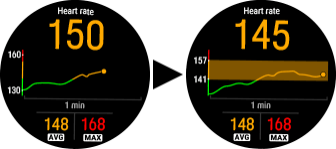
Bölgeyi açmak için TAMAM düğmesini tekrar basılı tutun.
Hız/tempo bölgesini kilitleme
Mevcut hız/tempo bölgenizi kilitlemek için tam ekran Hız/tempo grafiği görünümünde TAMAM düğmesini basılı tutun.
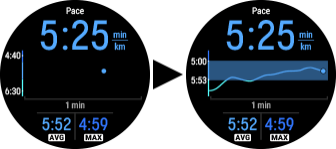
Bölgeyi açmak için TAMAM düğmesini tekrar basılı tutun.
Güç bölgesini kilitleme
Mevcut güç bölgenizi kilitlemek için tam ekran Güç grafiği görünümünde TAMAM düğmesini basılı tutun.
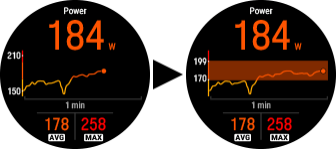
Bölgeyi açmak için TAMAM düğmesini tekrar basılı tutun.
Tur işaretleme
Turları hem manuel hem otomatik işaretlemek mümkündür.
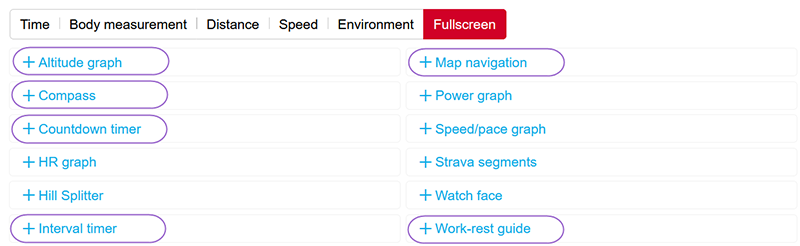
Turu manuel olarak işaretlemek için TAMAM düğmesine basın veya parmaklarınızla sert bir şekilde ekrana vurun. Vur özelliği, Polar Flow uygulaması veya web hizmetindeki spor profili ayarlarından etkinleştirilebilir. Aşağıdaki tam ekran görünümlerinde TAMAM düğmesinin farklı bir işlevle kullanıldığını unutmayın. Bu görünümlerde ekrana vurarak turunuzu manuel olarak işaretleyebilirsiniz.
Otomatik turları mesafe, süre veya konuma göre belirleyebilirsiniz. Otomatik tur özelliği, Polar Flow uygulaması veya web hizmetindeki spor profili ayarlarından etkinleştirilebilir. Tur mesafesi'ni seçerseniz bir tur için katedilmesi gereken mesafeyi girin. Tur süresi'ni seçerseniz, her turun süresini belirleyin. Konum tabanlı'yı seçerseniz egzersiz seansına başladığınız yere her dönüşünüz bir tur sayılır.
Birden Fazla Sporlu Egzersiz Seansından Spor Değiştirme
Geçiş moduna girmek için GERİ düğmesine basın. Sporu değiştir öğesini, ardından bir sonraki sporu seçin. Tamam düğmesine basın (geçiş süreniz görüntülenir) ve egzersize devam edin.
Hedef belirleyerek egzersiz yapma
Polar Flow uygulamasında veya web hizmetinde süreye, mesafeye veya kalori miktarına dayalı bir hızlı egzersiz hedefi oluşturup saatinize eşitlediyseniz varsayılan ilk egzersiz görünümünüz şu egzersiz hedefi olur:
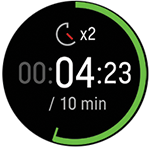
Süreye veya mesafeye bağlı bir hedef oluşturduysanız hedefinize ulaşmanıza ne kadar süre veya mesafe kaldığını görebilirsiniz.
VEYA
Kalori miktarına bağlı bir hedef oluşturduysanız hedefinize ulaşmak için kaç kalori daha yakmanız gerektiğini görebilirsiniz.
Polar Flow uygulamasında veya web hizmetinde bir aşamalı egzersiz hedefi oluşturup bu hedefi saatinize eşitlediyseniz varsayılan ilk egzersiz görünümünüz şu egzersiz görünümü olur:
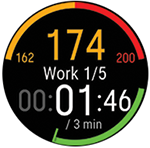
- Seçtiğiniz yoğunluğa bağlı olarak kalp atış hızınızı veya hız/tempo değerinizi ve bulunduğunuz aşamanın en düşük ve en yüksek kalp atış hızı veya hız/tempo limitini görebilirsiniz.
- Aşama adı ve aşama numarası/toplam aşama sayısı
- Şu ana kadar bitirdiğiniz süre/mesafe
- Geçerli aşamanın hedef süresi/mesafesi
Sesli rehberlik özelliği, egzersiz aşaması sırasında yönlendirmeleri doğrudan kulaklığınızdan dinlemenizi sağlayarak egzersiz hedefinize ulaşmanıza yardımcı olur.
Egzersiz hedefi oluşturmayla ilgili talimatlar için Egzersizinizin planlanması bölümüne bakın.
Aşamalı egzersiz seansı sırasında aşamanın değiştirilmesi
Aşamalı hedefi oluşturduğunuzda manuel aşama değişikliğini seçtiyseniz aşamayı tamamladıktan sonra bir sonraki aşamaya devam etmek için Tamam'a basın.
Otomatik aşama değişikliğini seçtiyseniz bir aşamayı bitirdiğinizde bir sonraki aşamaya otomatik olarak geçilir. Aşama değiştiğinde saat sizi bir ses ve titreşimle uyarır.
Çok kısa aşamalar ayarladığınızda (10 saniyeden kısa), aşamayı bitirdiğinizde titreşimli alarm almayacağınızı unutmayın.
Egzersiz hedefi bilgilerini görüntüleme
Egzersiz sırasında egzersiz hedefi bilgilerini görüntülemek için egzersiz hedefi görünümünde TAMAM düğmesini basılı tutun.
Bildirimler
Planlanan kalp atış hızı veya hız/tempo bölgelerinin dışında egzersiz yapıyorsanız saatiniz size titreşimli ve sesli bir bildirim gönderir.