Używanie map podczas treningu
Podczas treningu mapy offline są dostępne w postaci pełnoekranowego widoku ekranu treningowego z nawigacją po mapie. Ekran treningowy jest włączony domyślnie w większości profili sportów uprawianych na zewnątrz i można go dodać do każdego profilu sportowego wykorzystującego GPS.
Po rozpoczęciu sesji treningowej, przejdź do widoku nawigacja po mapie na ekranie treningowym za pomocą przycisków W GÓRĘ / W DÓŁ. Mapy można używać samodzielnie (1) lub w połączeniu z innymi funkcjami nawigacji, takimi jak Nawigowanie po trasie (2), Powrót do miejsca startu (3), Nawigacja z powrotem (4) i punkty zainteresowania (5).
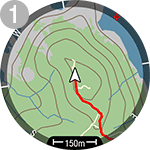
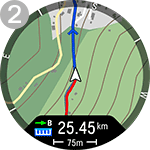
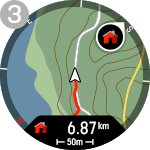
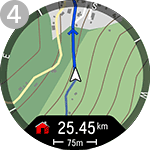
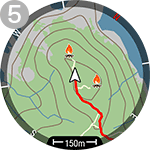
W widoku nawigacji po mapie na ekranie treningowym:
- Wskaźnik lokalizacji
 wskazuje Twoją aktualną lokalizację i kierunek. Jeśli informacje o trasie nie są dostępne, Twoja lokalizacja jest oznaczona niebieską kropką
  . Skalibruj kompas z poziomu menu Nawigacja po mapie, aby pokazać swoją lokalizację wraz z kursem.
 - Ścieżka powrotna jest wyświetlana jako czerwona linia pokazująca Twoją dotychczasową trasę.
- Niebieska linia pokazuje trasę wybraną dla danej sesji treningowej, a strzałki wskazują kierunek.
- Cztery główne kierunki oznaczone wokół mapy pomagają w nawigacji.
- skala mapy ułatwia szacowanie odległości pomiędzy różnymi miejscami.
Powiększanie mapy
Aby przejść do trybu powiększenia, naciśnij przycisk OK w widoku nawigacji mapy. Aby powiększyć lub pomniejszyć, użyj przycisków W GÓRĘ (+) i W DÓŁ (–) albo rozsuń lub zsuń palce. Możesz poruszać się po mapie przesuwając ją palcem. Naciśnij przycisk WSTECZ, aby wyjść z trybu powiększenia. Twoja lokalizacja na mapie zostanie automatycznie wyśrodkowana.
Menu nawigacji po mapie
Aby otworzyć menu nawigacji po mapie, naciśnij przycisk OK w trybie powiększenia lub naciśnij dwukrotnie przycisk OK w widoku nawigacji po mapie. Następnie w menu wyświetlane są następujące opcje.
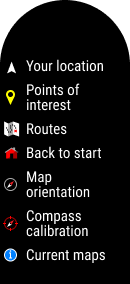
- Twoja lokalizacja: Przeglądanie współrzędnych aktualnej lokalizacji.
- Punkty zainteresowania: Wybierz Ustaw punkt na mapie, Wybierz z listy lub Wybierz wyświetlone punkty POI. Więcej informacji znajdziesz w części Punkty zainteresowania.
- W menu Trasy znajdziesz trasy, które zostały zapisane jako ulubione w widoku analizy sesji treningowych w serwisie Flow i zsynchronizowane z zegarkiem za pomocą aplikacji Polar Flow. Tutaj znajdują się również trasy komoot. Na początek wybierz trasę z listy, a następnie określ, gdzie chcesz ją rozpocząć: Początek trasy (oryginalny kierunek), Punkt na trasie (oryginalny kierunek), Koniec trasy w odwr. kierunku lub Punkt na trasie w odwr. kierunku.
Po wybraniu trasy w menu nawigacji mapy pojawiają się następujące opcje:
- Zakończ nawigowanie po trasie: Zatrzymuje bieżące nawigowanie po trasie.
- Odwrotny kierunek: Zmienia kierunek wybranej trasy.
- Trasy: Otwiera listę tras, z której w razie potrzeby można przełączyć się na inną trasę w trakcie sesji treningowej.
- Zacznij szczegółową nawigację: Aktywuje wskazówki zakręt po zakręcie dla bieżącej trasy. Zegarek wydaje polecenia za pomocą dźwięków i wibracji oraz pokazuje, w którą stronę należy skręcić. Na trasach Komoot domyślnie włączona jest funkcja wskazówki zakręt po zakręcie. Gdy włączony jest system nawigacji zakręt po zakręcie, w menu wyświetlana jest opcja Wstrzymaj szczegółową nawigację.
Więcej informacji znajduje się w części Nawigowanie po trasie.
- Powrót do miejsca startu: Włącz funkcję Powrót do miejsca startu (Najkrótszą trasą) lub Nawigacja z powrotem (Tą samą trasą). Więcej informacji można znaleźć w punkcie Nawigacja z powrotem i Powrót do miejsca startu.
- Orientacja mapy: Wybierz Północ na górze, aby wyświetlać mapę w taki sposób, że północ będzie zawsze znajdować się u góry ekranu. Wybierz Szlak na górze, aby wyświetlać swój kierunek podróży u góry ekranu. Po zmianie kierunku, mapa zostanie odpowiednio obrócona.
- Rodzaj mapy: Wybierz jasny lub ciemny motyw mapy.
- Kalibracja kompasu: Postępuj zgodnie z instrukcjami na ekranie, aby ręcznie skalibrować kompas.
Kalibrację wykonuj, kiedy zegarek jest założony na nadgarstku.
- Aktualne mapy: Informacje o aktualnie dostępnych mapach i zajmowanym przez nie miejscu. Możesz również zmienić mapę lub ustawić jej automatyczny wybór na podstawie lokalizacji.