Durante l'allenamento
Esplorazione delle visualizzazioni allenamento
Durante l’allenamento puoi passare tra visualizzazioni allenamento diverse con il pulsante SU/GIÙ. Le visualizzazioni allenamento disponibili e le informazioni visualizzate al loro interno dipendono dallo sport selezionato e dalle modifiche apportate al profilo sport prescelto.
Puoi aggiungere i profili sport sullo sportwatch e definire le impostazioni per ogni profilo sport nell’app Polar Flow e nel servizio web. Puoi creare display allenamento personalizzati per ogni sport praticato e scegliere i dati che desideri visualizzare durante le sessioni. Per altre informazioni, vedi Profili sport in Flow.
Ad esempio, le visualizzazioni allenamento possono includere le informazioni seguenti:
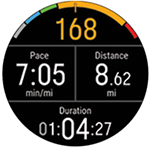
Frequenza cardiaca e ZonePointer frequenza cardiaca
Distanza
Durata
Andatura/Velocità
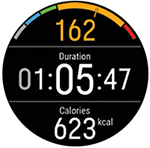
Frequenza cardiaca e ZonePointer frequenza cardiaca
Durata
Calorie
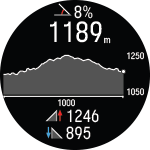
Grafico altitudine e altitudine corrente (premi OK per calibrare manualmente l'altitudine)
Salita
Discesa

Distanza del segmento attuale (pianeggiante, in salita o in discesa)
Salita/Discesa
Velocità/Andatura
Quantità in salita/in discesa
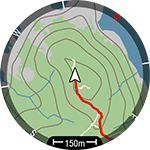
Posizione attuale e tracce a briciole di pane su una mappa
Punti cardinali
Scala della mappa
Per altre informazioni, vedi Mappe offline.
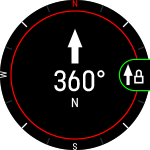
Rilevamento
Punti cardinali
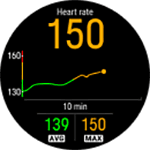
Grafico di frequenza cardiaca e frequenza cardiaca attuale
Frequenza cardiaca media
Frequenza cardiaca massima
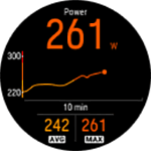
Grafico di potenza e potenza attuale
Potenza media
Potenza massima
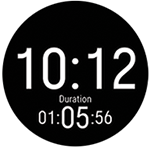
Ora
Durata
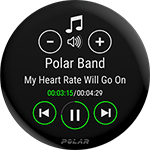
Controllo della musica
Per altre informazioni, vedi Controllo della musica.
Display sempre acceso
L'impostazione Display sempre acceso è disponibile in Impostazioni quando la sessione di allenamento è in pausa. Se scegli di mantenere sempre acceso il display dello sportwatch, questo resta sempre illuminato durante la sessione di allenamento. Questa impostazione scarica la batteria più rapidamente rispetto a quella predefinita e può influire anche sulla durata del display.
- Premi INDIETRO per sospendere la sessione di allenamento, quindi apri Impostazioni.
- Seleziona Display sempre acceso, quindi scegli OFF, Solo questa sessione o Per questo sport.
Se scegli Solo questa sessione, la retroilluminazione torna per impostazione predefinita su OFF al termine della sessione di allenamento. Se scegli Per questo sport, l’impostazione verrà applicata anche alle future sessioni di allenamento con lo stesso sport.
Impostazione dei timer
Prima di poter utilizzare i timer durante l'allenamento, devi aggiungerli alle visualizzazioni allenamento. Puoi aggiungerli attivando la visualizzazione timer durante la sessione di allenamento corrente da Impostazioni oppure aggiungendo i timer alle visualizzazioni allenamento del profilo sport nelle impostazioni del profilo sport del servizio Web Flow e sincronizzando le impostazioni con lo sportwatch.
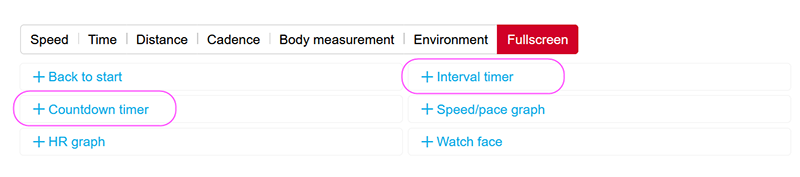
Per ulteriori informazioni, vedi Profili sport in Flow.
Timer alternato
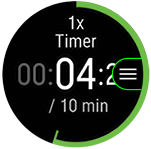
Se attivi la visualizzazione timer durante la sessione di allenamento da Impostazioni, il timer parte all'inizio della sessione di allenamento. Puoi arrestare il timer e avviarne uno nuovo seguendo le istruzioni di seguito.
Se hai aggiunto il timer alle visualizzazioni allenamento del profilo sport che stai usando, puoi avviarlo in questo modo:
- Vai alla visualizzazione Timer alternato e premi OK. Scegli Inizia per usare un timer impostato in precedenza oppure crearne uno nuovo in Timer alternato.
- Scegli A tempo o A distanza: A tempo: Definisci i minuti e i secondi per il timer e premi OK. A distanza: Imposta la distanza per il timer e premi OK.
- Viene visualizzata la richiesta Impostare altro timer?. Per impostare un altro timer, premi OK.
- Al termine, seleziona Inizia per avviare il timer alternato. Al termine di ogni intervallo, lo sportwatch ti avvisa tramite un suono e una vibrazione.
Per arrestare il timer, premi OK e seleziona Arresta timer.
Timer conto alla rovescia
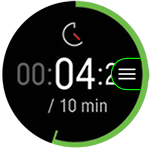
Se attivi la visualizzazione timer durante la sessione di allenamento da Impostazioni, il timer parte all'inizio della sessione di allenamento. Puoi arrestare il timer e avviarne uno nuovo seguendo le istruzioni di seguito.
Se hai aggiunto il timer alle visualizzazione allenamento del profilo sport che stai usando, puoi avviarlo in questo modo:
- Vai alla visualizzazione Timer conto alla rovescia e premi OK.
- Seleziona Inizia per usare un timer già impostato oppure Imposta timer conto alla rovescia per impostare un nuovo conto alla rovescia. Al termine, seleziona Inizia per avviare il timer conto alla rovescia.
- Al termine del conto alla rovescia, lo sportwatch ti avvisa tramite un suono e una vibrazione. Se vuoi riavviare il timer conto alla rovescia, premi OK e seleziona Inizia.
Per arrestare il timer, premi OK e seleziona Arresta timer.
Blocco di una zona di frequenza cardiaca, di velocità o di potenza
La funzionalità ZoneLock ti permette di bloccare la zona in cui ti trovi in base a frequenza cardiaca, velocità/andatura o potenza e di restare nella zona scelta durante l’allenamento senza dover controllare lo sportwatch. Se esci dalla zona bloccata durante l’allenamento, lo sportwatch ti avvisa con un suono e una vibrazione.
La funzionalità ZoneLock per le zone di frequenza cardiaca, velocità/andatura e potenza deve essere impostata singolarmente per ogni profilo sport. Puoi configurarla nelle impostazioni dei profili sport del servizio Web Flow, all’interno delle impostazioni Frequenza cardiaca, Velocità/Andatura o Potenza.
Per usare ZoneLock per bloccare la zona di velocità/andatura o di potenza, devi anche aggiungere la visualizzazione Grafico velocità/andatura o Grafico potenza a schermo intero alle visualizzazioni allenamento del profilo sport.
Blocco di una zona di frequenza cardiaca
Per bloccare la zona di frequenza cardiaca in cui ti trovi, tieni premuto OK nella visualizzazione Grafico FC a schermo intero o in una qualsiasi delle visualizzazioni modificabili in Flow.
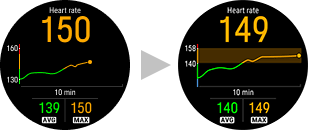
Per sbloccare la zona, tieni di nuovo premuto OK.
Blocco di una zona di velocità/andatura
Per bloccare la zona di velocità/andatura in cui ti trovi, tieni premuto OK nella visualizzazione Grafico velocità/andatura a schermo intero.
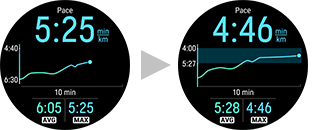
Per sbloccare la zona, tieni di nuovo premuto OK.
Blocco di una zona di potenza
Per bloccare la zona di potenza in cui ti trovi, tieni premuto OK nella visualizzazione Grafico potenza a schermo intero.
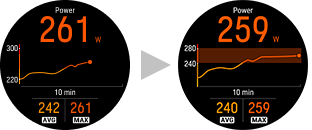
Per sbloccare la zona, tieni di nuovo premuto OK.
Registrazione di un lap
I lap possono essere registrati sia manualmente sia automaticamente.
Per registrare un lap manualmente, premi il pulsante OK o picchietta il display. Puoi attivare la funzione Picchietta il display nelle impostazioni dei profili sport nel servizio Web o nell’app Polar Flow. Nelle visualizzazioni a schermo intero seguenti, il pulsante OK viene utilizzato per una funzione diversa. In queste visualizzazioni, puoi registrare il lap picchiettando il display.
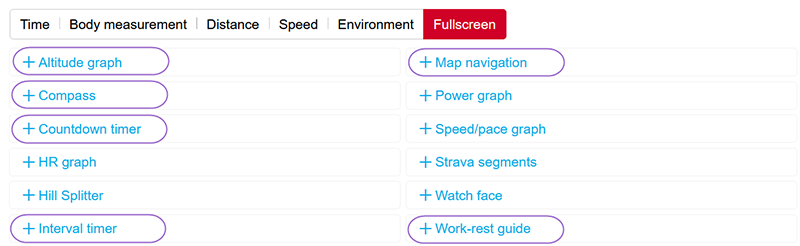
La registrazione automatica dei lap può avvenire in base a distanza, durata o posizione. Puoi attivare la funzione registrazione automatica dei lap nelle impostazioni dei profili sport nel servizio Web o nell’app Polar Flow. Se selezioni Distanza lap, imposta la distanza dopo la quale acquisire ogni lap. Se selezioni Durata lap, imposta la distanza di ciascun lap. Se selezioni In base alla posizione, viene calcolato un lap ogni volta che arrivi al punto in cui hai iniziato l’allenamento.
Passaggio a un altro sport durante una sessione di allenamento multisport
Premi INDIETRO per accedere alla modalità transizione. Seleziona Cambia sport e quindi lo sport successivo. Premi OK (verrà visualizzato il tempo di transizione) e continua ad allenarti.
Allenamento con un obiettivo
Se hai creato un obiettivo di allenamento rapido basato su durata, distanza o calorie nell’app Polar Flow o nel servizio Web e lo hai sincronizzato con lo sportwatch, la visualizzazione dell’obiettivo di allenamento seguente apparirà come prima visualizzazione allenamento predefinita:
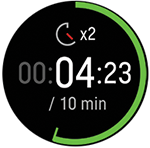
Se hai creato un obiettivo in base alla durata o alla distanza, puoi osservare la parte rimanente dell’obiettivo prima di raggiungerlo.
OPPURE
Se hai creato un obiettivo in base alle calorie, puoi osservare quante calorie devono essere ancora bruciate.
Se hai creato un obiettivo di allenamento a fasi nel servizio Web o nell’app Polar Flow e lo hai sincronizzato con lo sportwatch, la visualizzazione dell’obiettivo di allenamento seguente verrà visualizzata come prima visualizzazione allenamento predefinita:
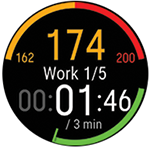
- A seconda dell’intensità selezionata, puoi visualizzare la frequenza cardiaca o la velocità/andatura e la frequenza cardiaca inferiore e superiore o il limite di velocità/andatura della fase corrente.
- Nome della fase e numero di fase/numero totale di fasi
- Durata e/o distanza attualmente percorsa
- Durata dell’obiettivo/distanza della fase attuale
La funzionalità Guida vocale ti permette di concentrarti sul tuo obiettivo di allenamento guidandoti durante le varie fasi dell’allenamento direttamente nelle cuffie.
Vedi Pianificazione dell’allenamento per istruzioni sulla creazione di obiettivi di allenamento.
Cambio di fase durante una sessione di allenamento a fasi
Se hai selezionato il cambio di fase manuale quando hai creato l’obiettivo a fasi, premi OK per continuare alla fase successiva dopo aver completato una fase.
Se hai selezionato il cambio di fase automatico, la fase cambierà automaticamente al termine della precedente. Al cambio di fase, lo sportwatch ti avvisa con un suono e una vibrazione.
Quando imposti fasi molto brevi (meno di 10 secondi), non ricevi alcun avviso tramite vibrazione al termine della fase.
Visualizzazione delle informazioni sull’obiettivo di allenamento
Per visualizzare le informazioni sull’obiettivo di allenamento durante l’allenamento, tieni premuto OK nella visualizzazione dell’obiettivo di allenamento.
Notifiche
Se ti alleni fuori dalle zone di frequenza cardiaca o dalle zone di velocità/andatura pianificate, lo sportwatch ti avvisa con un suono e una vibrazione.