同步
如果您的手机在蓝牙范围内,Polar 360 会自动将您的数据同步到 Polar Flow 应用。您也可以通过 Polar Flow 应用中的设备设置手动同步。如果您的手机可连接互联网,这些数据还会自动同步到 Flow 网络服务。要在 Polar 360 和 Polar Flow 应用之间同步数据,您必须拥有 Polar 账户。如果已经设置 Polar 360,那么您已经创建了一个 Polar 账户。
自动同步
如果您的手机在蓝牙范围内,Polar 360 会每半小时自动与 Polar Flow 应用同步一次。当您将设备插入充电器、在 Polar Flow 应用中更改设备设置、完成一次训练、达到每日活动目标,以及当设备汇总了您前一晚的睡眠情况时,也会发生自动同步。
如不能进行自动同步,请确保:
- Polar Flow 应用至少在后台运行
- 您的手机与 Polar 360 之间的距离在 10 米/33 英寸范围内
- 已在您的手机设置中打开蓝牙,且蓝牙可以正常使用
- Android 手机用户:为了使同步正常工作,可能需要在您的 Android 设备中禁用 Polar Flow 应用的省电模式和后台限制。
手动同步
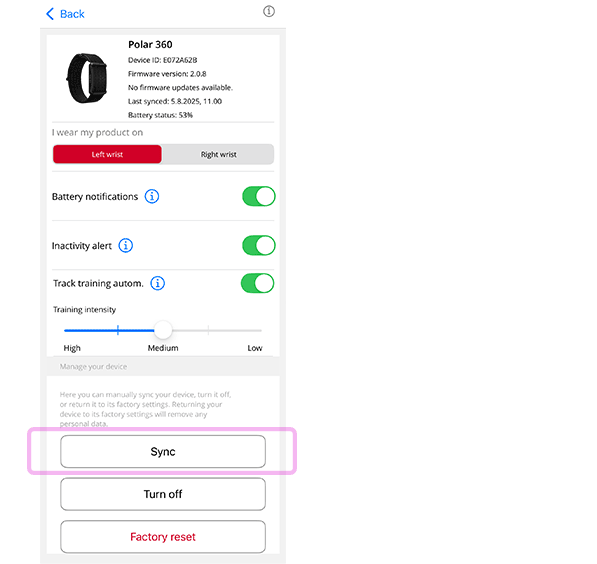
在 Polar Flow 应用中,进入设备。如果您有多个 Polar 设备,请选择 Polar 360,然后选择同步。
同步故障排除
如果您的 Polar 360 与 Polar Flow 应用同步失败,请先查看以下检查清单:
iOS:
- 确保应用程序和设备均处于最新状态:查看 App store 以确保您安装了最新版本的应用程序。如果您的设备有可用的固件更新,Polar Flow 应用会通知您。
- 确保在手机设置中将蓝牙打开。
- 确保您的手机正在运行 Polar Flow 应用且将其保持在前台。
Android:
- 确保应用程序和设备均处于最新状态:查看 Google Play 以确保您安装了最新版本的应用程序。如果您的设备有可用的固件更新,Polar Flow 应用会通知您。
- 确保在手机设置中将蓝牙打开。
- 确保在手机的应用程式设置中为 Polar Flow 应用程式启用定位。在 Android 6 和更高版本的设备上,扫描 Bluetooth 设备需要定位权限。
- 确保您的手机正在运行 Polar Flow 应用且将其保持在前台。
- 如果您在使用兼容 Polar Flow 应用的多个 Polar 设备,请确保您已在 Polar Flow 应用中将 Polar 360 选为活动设备。这样,Polar Flow 应用就知道要连接至您的设备。在 Polar Flow 应用中,进入“设备”,并选择 Polar 360,然后返回主菜单。
如果您已完成上述所有步骤,但在同步时仍遇到问题,请选择下面的选项(iOS 或 Android)继续进行故障排除:
 针对 iOS 对与 Flow 应用程式的同步进行故障排除
逐一尝试以下步骤来修复同步的问题。每个步骤之后尝试再次同步。如果同步失败,请继续按以下步骤进行操作。
-
在手机上关闭蓝牙,然后再打开。
-
重启手机和设备。要重启设备,请在设备未插入电源的情况下,用大头针按下重启/重置按钮。有关详细说明,请参阅如何重置 Polar 360?
-
取消设备与手机之间的蓝牙连接配对,然后使用 Flow 应用重新设置设备。
-
若需解除设备的配对连接,可通过 Flow 应用中的设备设置或在设备插入电源的情况下用针状物按压设备的重启/重置按钮,将设备恢复为出厂设置。有关详细说明,请参阅如何重置 Polar 360?
-
恢复出厂设置后,设备会与您的手机解除配对,但仍可能显示在手机的已配对蓝牙设备列表里以及您的 Flow 账户中。在再次设置之前,请按照以下步骤将其从两者中删除:
- 访问 flow.polar.com 并登录。
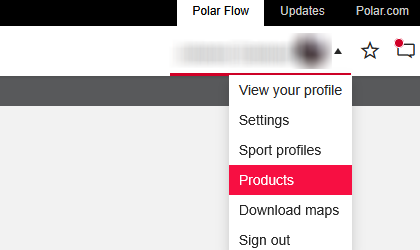
- 点击右上角您的姓名并选择产品。.
-
从列表中找到该产品并点击删除图标 (X)。点击删除进行确认。
-
在手机上查看已配对蓝牙设备的列表,如果您的 Polar 360 在列表中,请将其从列表中删除:
设置 > 蓝牙 > 轻触 Polar 360 旁的“i”> 忽略此设备。
-
使用 Flow 应用重新设置设备。注意:请勿使用手机的蓝牙菜单配对设备。
-
-
在您的手机上,重新安装 Polar Flow 应用:
-
如上所述,取消设备与手机之间的蓝牙连接配对。
-
关闭您手机的蓝牙。
-
从 Flow 应用程式注销并将其从您的手机卸载。
-
重启手机。
-
在您的手机上再次开启蓝牙。
-
从 App Store 再次安装 Flow 应用并用您的 Flow 账户登录。
-
使用 Flow 应用重新设置设备。注意:请勿使用手机的蓝牙菜单配对设备。
-
Android 中 Flow 应用的同步故障排除
逐一尝试以下步骤来修复同步的问题。每个步骤之后尝试再次同步。如果同步失败,请继续按以下步骤进行操作。
-
在手机上关闭蓝牙,然后再打开。
-
重启手机和设备。要重启设备,请在设备未插入电源的情况下,用大头针按下重启/重置按钮。有关详细说明,请参阅如何重置 Polar 360?
-
取消设备与手机之间的蓝牙连接配对,然后使用 Flow 应用重新设置设备。
-
若需解除设备的配对连接,可通过 Flow 应用中的设备设置或在设备插入电源的情况下用针状物按压设备的重启/重置按钮,将设备恢复为出厂设置。有关详细说明,请参阅如何重置 Polar 360?
-
恢复出厂设置后,设备会与您的手机解除配对,但仍可能显示在手机的已配对蓝牙设备列表里以及您的 Flow 账户中。在再次设置之前,请按照以下步骤将其从两者中删除:
- 访问 flow.polar.com 并登录。
-
点击右上角您的姓名并选择产品。
-
从列表中找到该产品并点击删除图标 (X)。点击删除进行确认。
-
在手机上查看已配对蓝牙设备的列表,如果您的 Polar 360 在列表中,请将其从列表中删除:
设置 > 蓝牙 > 轻触 Polar 360 旁的齿轮图标,然后选择“忘记”。
-
使用 Flow 应用重新设置设备。注意:请勿使用手机的蓝牙菜单配对设备。
-
-
在您的手机上,重新安装 Polar Flow 应用:
-
如上所述,取消设备与手机之间的蓝牙连接配对。
-
关闭您手机的蓝牙。
-
从 Flow 应用程式注销并将其从您的手机卸载。
-
重启手机。
-
在您的手机上再次开启蓝牙。
-
从 App Store 再次安装 Flow 应用并用您的 Flow 账户登录。
-
使用 Flow 应用重新设置设备。注意:请勿使用手机的蓝牙菜单配对设备。
-