Snabbmeny
Du kan öppna snabbmenyn med knappen LYSE från förträningsläget, vid en paus under ett träningspass och under övergångsläge vid multisportpass.
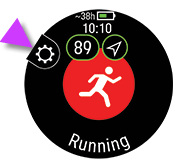
Alternativen som visas i snabbmenyn beror på den sport du har valt och huruvida du använder GPS.

Strömsparinställningar:
Med Strömsparinställningarna kan du förlänga träningstiden genom att ändra GPS:ens registreringshastighet, stänga av Pulsmätning vid handleden och använda skärmsläckaren. Med de här inställningarna kan du spara batteri och få mer träningstid för extra långa träningspass eller när batteriet är halvtomt.
Mer information finns i Strömsparinställningar.

Bakgrundsbelysning:
Aktivera eller inaktivera funktionen Bakgrundsbelysning alltid på. När Alltid på har valts är klockdisplayen tänd under träningspasset. Inställningen för bakgrundsbelysning går som standard tillbaka till Inaktiverad när du har avslutat träningspasset. Observera att inställningen Alltid På gör att batteriet förbrukas mycket snabbare än standardinställningen.

Dela puls med andra enheter:
Använd klockan som pulssensor: När du använder klockan som pulssensor tillåter du att pulsen delas till en annan enhet, som gymutrustning. Om du vill använda klockan som pulssensor måste du först parkoppla den med den externa mottagarenheten. Instruktioner om parkoppling finns i användarhandboken till mottagarenheten. Mer information finns i Pulssensorläge.
Att sända din live-puls offentligt innebär att kompatibla appar och enheter i närheten kan ta emot din puls.Du kan t.ex. använda det i gruppträningspass där allas puls delas på en skärm eller när en coach eller lärare vill övervaka din puls. Den här funktionen kan vara användbar i gruppträning där allas puls delas på en skärm, eller när en tränare eller lärare vill övervaka din puls. Mer information finns i Pulssändning live.

Träningsförslag:
Under Träningsförslag hittar du de dagliga FitSpark-träningsförslagen.

Bassänglängd:
När du använder profilen Simning/Bassäng är det viktigt att du ställer in rätt bassänglängd, eftersom det påverkar beräkning av tempo, distans och simtag samt din SWOLF-poäng. Tryck på OK för att öppna inställningen Bassänglängd och ändra vid behov den bassänglängd som tidigare ställts in. Standardlängderna är 25 meter, 50 meter och 25 yards, men du kan också ställa in den manuellt till en anpassad längd. Den minsta längd som kan ställas in är 20 meter/yards.
Inställning av bassänglängd finns bara tillgänglig från förträningsläget i snabbmenyn.

Kalibrera effektsensorn:
Välj en av cykelsportprofilerna och aktivera sändarna genom att rotera vevarmarna. Välj sedan Kalibrera effektsensorn från snabbmenyn och följ anvisningarna på skärmen för att kalibrera din sensor. I tillverkarens instruktioner finns kalibreringsanvisningar som är specifika för din effektsensor.
Det här alternativet visas endast om du har parkopplat en effektsensor med din klocka.

Om du har parkopplat en Bluetooth-kompatibel stegsensor med din klocka kan du kalibrera sensorn från snabbmenyn. Din stegsensor kan kalibreras manuellt via snabbmenyn på två sätt. Välj en av sportprofilerna för löpning och sedan Kalibrera stegsensor > Kalibrera genom löpning eller Kalibreringsfaktor.
- Kalibrera genom löpning: Börja träningspasset och spring en distans du känner till. Distansen måste vara mer än 400 meter. När du har sprungit distansen trycker du på OK för att lagra en varvtid. Ställ in den faktiska distansen du har sprungit och tryck på OK. Kalibreringsfaktorn uppdateras.
Observera att intervalltimern inte kan användas under kalibreringen. Om du har aktiverat intervalltimern uppmanas du att inaktivera den för manuell kalibrering av stegsensorn. Du kan aktivera timern från snabbmenyn i pausläget efter kalibrering.
- Kalibreringsfaktor: Ställ in kalibreringsfaktorn manuellt om du vet vilken faktor som ger dig exakt distans.
Detaljerade instruktioner för manuell och automatisk kalibrering av en stegsensor finns i Kalibrera en stegsensor med Grit X/Pacer/Vantage.
Det här alternativet visas endast om du har parkopplat en stegsensor med din klocka.

Favoriter:
I Favoriter hittar du träningsmål som du har sparat som favoriter i Flow-webbtjänsten, och kan synka dem med din klocka. Välj ett favoritträningsmål du vill använda. När du valt återgår klockan till förträningsläge där du kan starta träningspasset.
Mer information finns i Favoriter.

Idealtempo:
Funktionen Idealtempo hjälper dig att hålla ett stadigt tempo och att uppnå ditt tidsmål för en viss distans. Bestäm ett tidsmål för distansen – exempelvis 45 minuter för 10 kilometers löpning och se hur långt efter eller före du ligger jämfört med ditt förbestämda mål. Du kan även se vilket stadigt tempo eller vilken stadig hastighet som krävs för att uppnå ditt mål.
Idealtempo kan ställas in på din klocka. Välj distans och målet för din träningstid, sen är du redo att sätta igång. Du kan även ställa in målet för ditt Idealtempo på Flow-webbtjänsten eller i appen och synkronisera dem med din klocka.
Mer information finns under Idealtempo.

Intervalltimer:
Du kan ställa in tid och/eller distans baserat på intervalltimers för att ta tid på aktivitets- och återhämtningsfaser i dina intervallträningspass.
Om du vill lägga till intervalltimer till dina träningsvyer för passet väljer du Timer för detta träningspass > På. Du kan använda en tidigare inställd timer eller skapa en ny timer genom att återgå till snabbmenyn och välja Intervalltimer > Ställ in intervalltimer:
- Välj Tidsbaserad eller Distansbaserad: Tidsbaserad: Ange minuter och sekunder för timern och tryck på OK. Distansbaserad: Ställ in distans för timern och tryck på OK. Ställ in ytterligare en timer? visas. Tryck på OK för att ställa in ytterligare en timer.
- När du är klar återgår klockan till förträningsläge där du kan starta träningspasset. Timern startar när du startar träningspasset.
Se Under träning för mer information.

Nedräkningstimer:
Om du vill lägga till nedräkningstimer till dina träningsvyer för passet väljer du Timer för detta träningspass > På. Du kan använda en tidigare inställd timer eller skapa en ny timer genom att återgå till snabbmenyn och välja Nedräkningstimer > Ställ in timer: Ställ in nedräkningstid och tryck på OK för att bekräfta. När du är klar återgår klockan till förträningsläge där du kan starta träningspasset. Timern startar när du startar träningspasset.
Se Under träning för mer information.

Rutter:
I Rutter hittar du de rutter som du har sparat som favoriter i Flow-webbtjänstens Utforska-vy eller i analysvyn för ditt träningspass, och som har synkats med din klocka. Komoot-rutter hittar du också här.
Välj rutt i listan och välj sedan var du vill starta rutten: Startpunkt (ursprunglig riktning), Längs rutten (ursprunglig riktning), Slutmål till motsatt riktning eller Längs rutten till motsatt riktning.
För mer information, se Ruttvägledning.

Tillbaka till start:
Funktionen Tillbaka till start visar dig vägen tillbaka till startpunkten för ditt träningspass. För att lägga till Tillbaka till start-vyn till dina träningsvyer för det aktuella träningspasset, välj Tillbaka till start på, och tryck på OK.
Mer information finns i Tillbaka till start.
Tillbaka till start-funktionen är endast tillgänglig om GPS är aktiverad för sportprofilen.
När du väljer ett träningsmål för ditt träningspass är alternativen Favoriter och Rutter strukna i snabbmenyn. Detta beror på att du bara kan välja ett mål för passet. Om du väljer en rutt för ditt träningspass kommer funktionen Tillbaka till start vara struken i snabbmenyn eftersom funktionerna Rutter och Tillbaka till start inte kan väljas samtidigt. Om du vill ändra mål väljer du det strukna alternativet, och då kommer du att bli tillfrågad om du vill ändra mål eller rutt. Bekräfta med OK för att välja ett annat mål.