


























Utiliser Polar Verity Sense avec FlowSync et l’USB
Concerne: Verity Sense
Si votre Verity Sense utilise le firmware version 3.0.15 ou ultérieure, vous pouvez également l’utiliser avec une connexion USB et Polar FlowSync. Pour des raisons de sécurité des données, le réglage USB est désactivé par défaut, mais vous pouvez l’activer dans l’application Polar Flow. Quand il est activé, vous pouvez utiliser FlowSync pour synchroniser les données et rétablir la configuration d’usine.
Une fois le réglage USB activé, il est possible d’accéder à votre Verity Sense via une connexion USB, et toute personne disposant d’un accès physique au dispositif peut consulter ou modifier les données qui y sont stockées. Activez ce réglage uniquement si nécessaire et ne connectez votre Verity Sense qu’à des ordinateurs de confiance.
Ce document fournit des instructions détaillées pour toutes les actions prises en charge quand vous utilisez Verity Sense avec un ordinateur et FlowSync.
Synchroniser les données
- Placez le capteur dans l’adaptateur USB avec la lentille vers le haut afin d’aligner les contacts situés sur le capteur et l’adaptateur USB.
- Branchez l’adaptateur USB au port USB de votre ordinateur. Vérifiez que l'adaptateur USB est correctement placé dans le port USB. Vérifiez que le logiciel FlowSync est en cours d’exécution.
- La fenêtre FlowSync s’ouvre sur votre ordinateur et la synchronisation démarre automatiquement.
- Une fois la synchronisation terminée, le message « Terminé » s’affiche.
Chaque fois que vous branchez votre Verity Sense à votre ordinateur, FlowSync transfère vos données vers le service Web Flow de Polar et synchronise les éventuels réglages que vous avez modifiés.
Si la synchronisation ne démarre pas automatiquement, lancez FlowSync via l’icône du bureau (Windows) ou depuis le dossier Applications (Mac OS X).
Si vous modifiez des réglages sur le service Web Flow alors que votre capteur est connecté à votre ordinateur, appuyez sur le bouton SYNCHRONISER de FlowSync pour transférer les réglages vers votre capteur.
Réinitialiser le capteur
Placez le capteur dans l’adaptateur USB avec la lentille vers le haut afin d’aligner les contacts situés sur le capteur et l’adaptateur USB.
Branchez l’adaptateur USB au port USB de votre ordinateur.
Ouvrez les réglages dans FlowSync.
Cliquez sur RÉINITIALISATION AUX VALEURS D’USINE.
Après avoir cliqué, attendez 5 minutes avant de déconnecter Verity Sense de votre ordinateur.
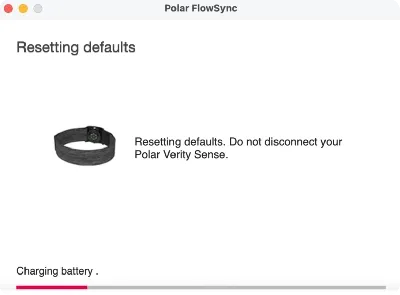
Comme la réinitialisation aux valeurs d’usine rétablit les réglages par défaut de Verity Sense, le réglage USB est désactivé. FlowSync semble ainsi bloqué sur l’écran Réinitialisation aux valeurs d’usine, Chargement de la batterie. Au bout de 5 minutes, vous pouvez déconnecter le capteur en toute sécurité, même si FlowSync semble encore bloqué.
Si vous utilisez l’application Polar Flow pour la synchronisation, consultez la liste des dispositifs Bluetooth associés sur votre téléphone et, si votre capteur y figure, supprimez-le.
Configurez à nouveau votre capteur à l’aide de l’application Polar Flow. Assurez-vous d’utiliser le même compte Polar que celui utilisé avant la réinitialisation.
Veuillez noter que le réglage USB sera désactivé après la réinitialisation aux valeurs d’usine. Vous pouvez le réactiver dans l’application Polar Flow.
Boutique en maintenance
Désolés, notre boutique est momentanément indisponible en raison d'opérations de maintenance programmées. Pour suivre la progression de cette intervention programmée, rendez-vous sur https://status.polar.com/