





















通过 USB 和 FlowSync 使用 Polar Verity Sense
适用设备: Verity Sense
如果您的 Verity Sense 运行的是 3.0.15 或更高版本的固件,您也可以通过 USB 连接和 Polar FlowSync 使用它。出于数据安全考虑,USB 设置默认处于关闭状态,您可在 Polar Flow 应用中开启该设置。启用后,您可以使用 FlowSync 同步数据并执行出厂重置。
USB 设置开启后,即可通过 USB 连接访问 Verity Sense,可以物理访问该设备的任何人都可以查看或更改其中存储的数据。请仅在需要时启用该设置,且仅将您的 Verity Sense 连接至可信的电脑。
本文档将提供搭配电脑和 FlowSync 使用 Verity Sense 时所有支持操作的分步说明。
同步数据
- 将传感器放入 USB 适配器中,让透镜朝上,以便使传感器与 USB 适配器上的触点相接触。
- 把 USB 适配器插入电脑的 USB 端口。确保 USB 适配器正确插入 USB 端口。确保 FlowSync 软件正在运行。
- 您的电脑上将打开 FlowSync 窗口,同步会自动开始。
- 同步完成时,将显示已完成。
每次将 Verity Sense 连接至电脑时,FlowSync 都会将数据传输至 Polar Flow 网络服务,并同步您可能已经更改的任何设置。
如果同步未自动开始,请从桌面图标 (Windows) 或从应用程序文件夹 (macOS) 启动 FlowSync。
如果您在传感器连接至电脑时更改 Flow 网络服务中的设置,请按下 FlowSync 上的同步按钮以便将最新设置传输到传感器。
重置传感器
将传感器放入 USB 适配器中,让透镜朝上,以便使传感器与 USB 适配器上的触点相接触。
把 USB 适配器插入电脑的 USB 端口。
在 FlowSync 中打开设置。
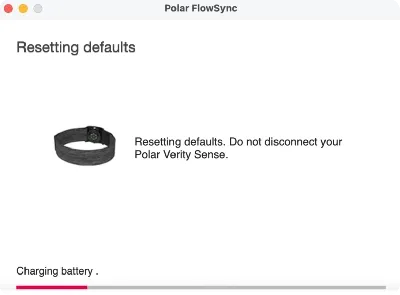
点击恢复出厂设置。
点击后,等待 5 分钟再断开 Verity Sense 与电脑的连接。
由于恢复出厂设置会将 Verity Sense 恢复至默认设置,USB 功能会随之关闭。这会导致 FlowSync 看似卡在恢复默认设置、正在充电界面。即便 FlowSync 仍显示卡顿状态,等待 5 分钟后也可安全断开传感器连接。
若要使用 Flow 应用进行同步,请在手机上查看已配对的蓝牙设备列表,如果传感器在该列表中,则将其移除。
使用 Flow 应用重新设置传感器。请确保使用恢复出厂设置前的相同 Polar 账户进行操作。
请注意,恢复出厂设置后,USB 设置将恢复为关闭状态。您可在 Flow 应用中重新开启。