






















手动训练记录
适用设备: Polar Loop
手动记录运动功能可让您将设备作为心率传感器,在 Flow 应用中记录训练。如果您在训练时随身携带手机,则可使用手机 GPS 记录户外运动,并通过语音指导和快速设定目标功能指导训练。如果您只想追踪心率,可不必携带手机。在 Flow 应用中结束训练后,训练数据会自动同步至应用。
在手动记录训练之前,需先在 Flow 应用的训练设置页面上将设备配对为心率传感器。有关说明,请参阅入门指南。
将 Polar Loop 紧紧地佩戴在手腕上。
为了进行精确测量和追踪,必须将设备正确佩戴在手腕上。有关说明,请参阅如何佩戴 Polar Loop?此外,请确保将设备佩戴于您在 Flow 应用的设备设置中选择的手腕上。
在 Flow 应用中,选择开始 > 训练。

如果自动训练检测已开启,并且由于心率和活动水平升高而导致设备已开始记录,则必须停止正在进行的记录,然后才能开始手动训练。正在进行的记录显示在开始视图中。要将其停止,请长按按住停止按钮。如果要删除自动记录的训练,请在日历视图中长按该训练,然后选择删除。
在手动记录训练之前,需先在 Flow 应用的训练设置页面上将设备配对为心率传感器。轻触
 图标打开训练设置页面。在页面上找到您的设备,然后点击配对。
在训练设置页面,您可以设置快速目标并开启语音指导。
轻触完成以返回训练页面。
将设备作为心率传感器与 Flow 应用配对后,您就可以选择运动内容并开始训练了。
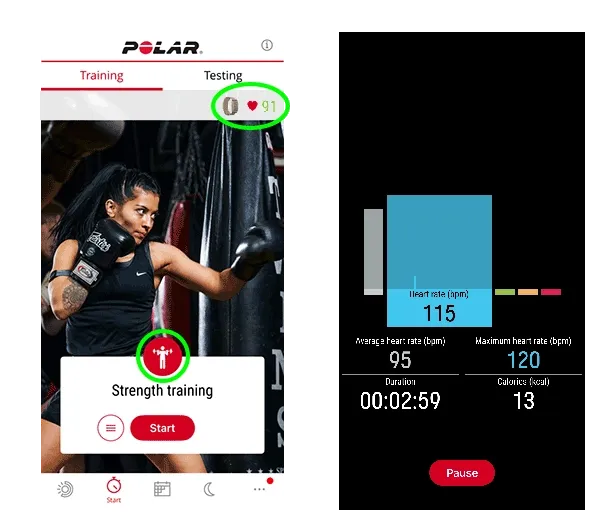
- 在训练页面上,轻触运动图标并从列表中选择运动内容。
- 当显示当前心率时,轻触开始以开始训练。
如果选择户外运动,系统会询问您是否在训练中使用手机 GPS。选择用 GPS 训练在地图上追踪训练路线,或选择无 GPS 训练仅追踪心率。轻触开始确认选择。如需要,您可以关闭每次询问滑块,在以后的训练中禁用此问题。您也可在训练设置中选择是否使用手机 GPS。
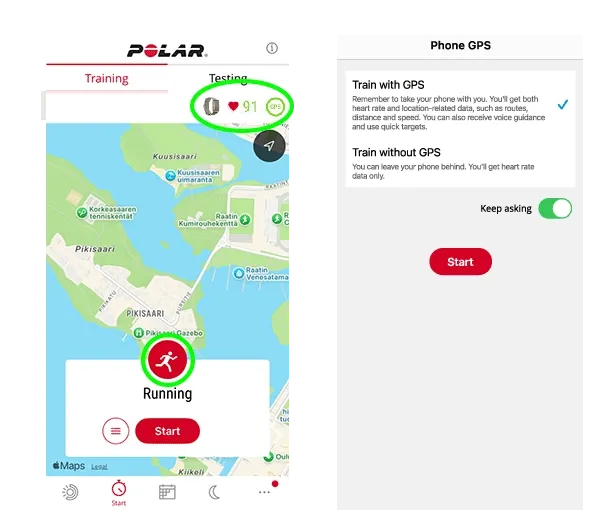
使用 GPS 记录训练时,请随身携带手机,以记录路线、距离、速度等位置相关数据。要准确追踪您的路线,请确保在 iOS 上将定位权限设置为“始终允许”,或在 Android 上将定位权限设置为“始终允许”,并在手机设置中为 Flow 应用启用“精确位置”。
您可以通过轻触地图顶部的  图标更改地图视图。您还可以通过滑动和双指开合手势来按自己的意愿滚动和缩放地图。轻触
  图标可将焦点移回您的位置。在页面底部滑动,可在心率和配速视图之间切换。

若要结束训练:
- 轻触暂停。
- 按住停止按钮可保存训练并查看训练总结。