Baixar e transferir mapas para o seu relógio
Para baixar e transferir mapas para o relógio, você precisa de um computador, e seu relógio deve estar conectado à sua conta do Flow. Primeiro, baixe o arquivo de mapa do serviço web Polar Flow e transfira-o para o relógio no seu computador usando o Explorador de Arquivos (Windows) ou OpenMTP (Mac).
1. Baixar um arquivo de mapa do serviço web Polar Flow
No serviço web Flow, você pode acessar a página de download de mapas clicando em seu nome/foto do perfil no canto superior direito e escolhendo Transferir mapas. Você também pode usar o link direto: flow.polar.com/maps.
Você pode baixar novos mapas ou baixar os mapas no relógio novamente para atualizá-los. Você pode escolher mapas menores e mais detalhados ou maiores e mais básicos.

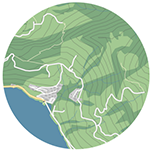
- Mapas detalhados (países e regiões) mostram, por exemplo, trilhas menores e linhas de contorno.
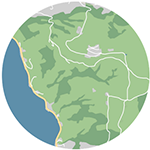
- Mapas básicos (continentes e grandes áreas) mostram, por exemplo, estradas e pistas principais. Mapas básicos da América do Norte e da Europa estão pré-instalado no seu relógio.
Quando você clicar em uma região no mapa, verá o tamanho e a última atualização dele. Para baixar o mapa, clique no botão Baixar.

2. Transferir o arquivo de mapa baixado para seu relógio
 Como transferir arquivos de mapa para seu relógio no Windows
Conecte o relógio ao computador usando o cabo personalizado fornecido na caixa. O cabo deve ficar bem encaixado.
Arraste o arquivo de mapa baixado da pasta Downloads para a pasta Armazenamento do seu relógio.
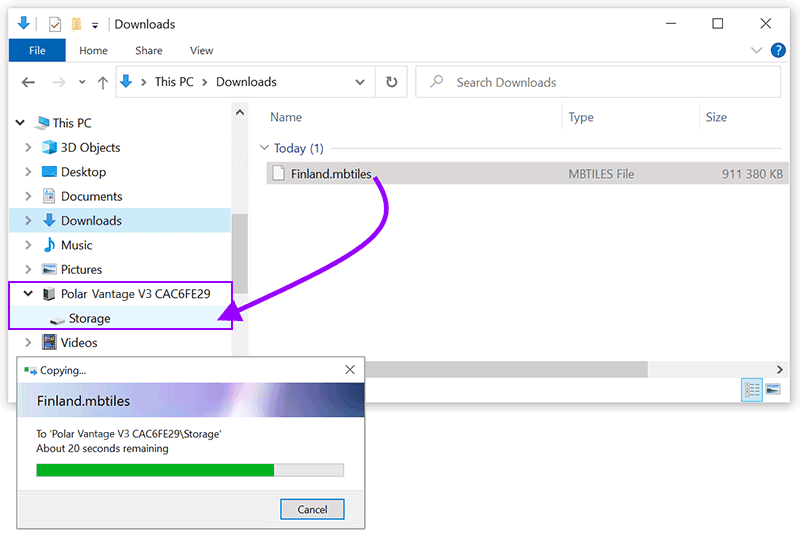
Depois que o arquivo de mapa for copiado para a pasta Armazenamento do relógio, você poderá acessar o mapa durante o treino na tela de navegação por mapa.
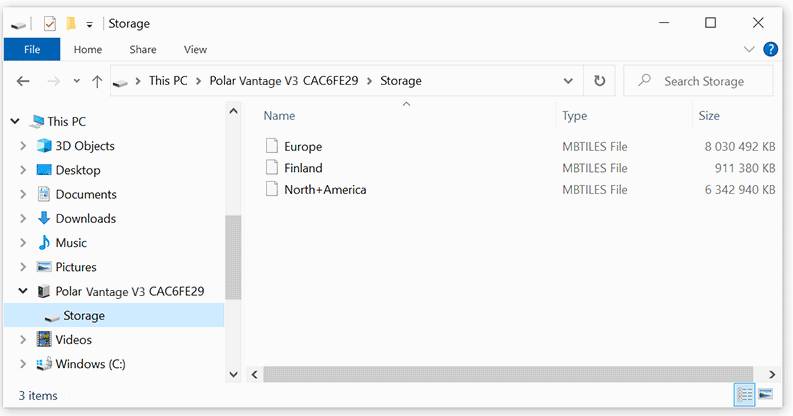
Você pode excluir mapas desnecessários da pasta Armazenamento quando o relógio está conectado ao computador. Clique no arquivo de mapa com o botão direito do mouse e selecione Eliminar (Excluir).
Como transferir arquivos de mapa para seu relógio no Mac
Para transferir arquivos de mapa para o relógio, você precisa instalar o OpenMTP (aplicativo de transferência de arquivo para macOS) no Mac. Você pode baixá-lo daqui: https://openmtp.ganeshrvel.com
Depois de instalado, abra o OpenMTP no Mac:
-
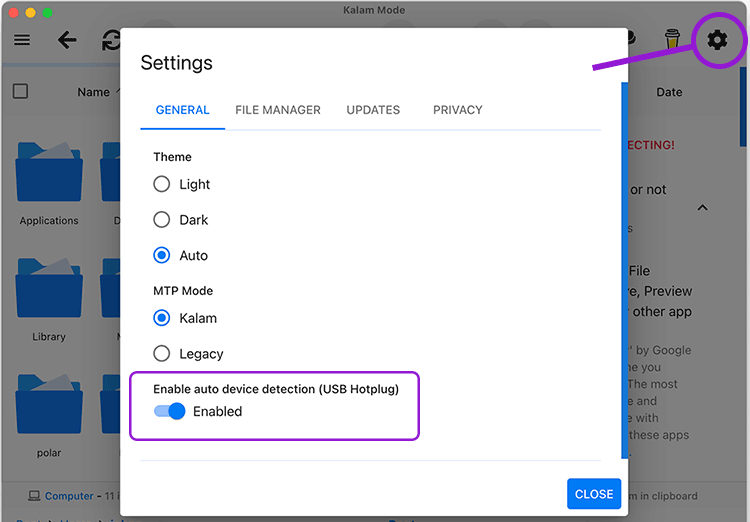
Ative a detecção automática de dispositivos nas configurações do OpenMTP:
-
Conecte o relógio ao computador usando o cabo personalizado fornecido na caixa. O cabo deve ficar bem encaixado.
-
Seus arquivos do Mac aparecem do lado direito da janela do OpenMTP, e a pasta de armazenamento do relógio aparece à direita. Acesse a pasta Downloads do Mac e arraste o arquivo de mapa para a pasta de armazenamento do relógio:
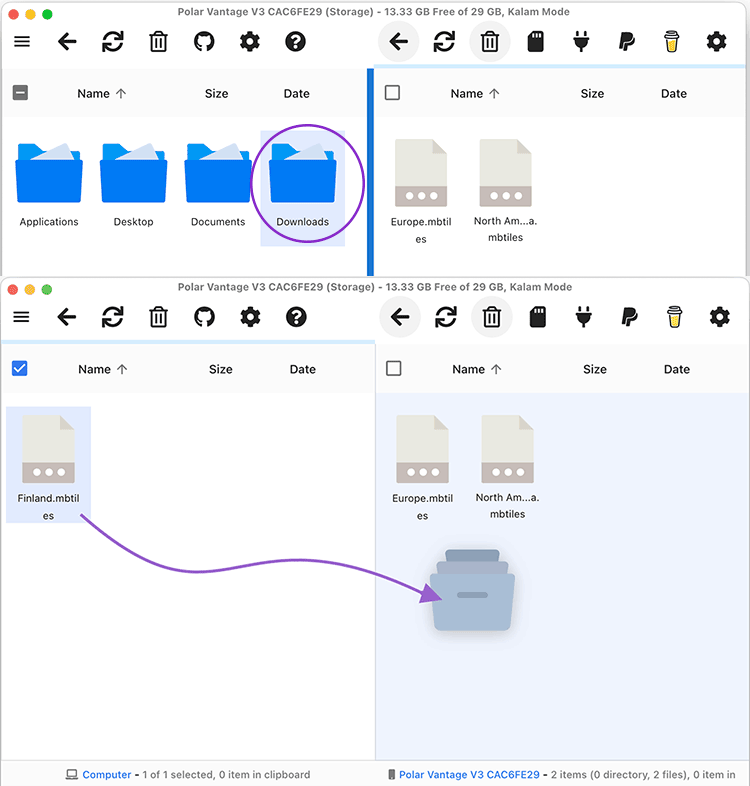
Depois que o arquivo de mapa for copiado para a pasta Armazenamento do relógio, você poderá acessar o mapa durante o treino na tela de navegação por mapa.
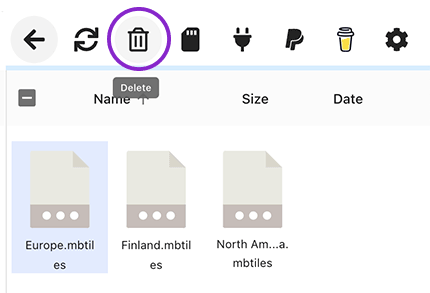
Você pode excluir mapas desnecessários da pasta Armazenamento quando o relógio está conectado ao computador. Escolha o arquivo de mapa que você quer excluir e clique no ícone de lixeira para excluir o arquivo: