Komoot
利用 Komoot 在地圖上規劃詳細路線,並且將路線傳輸至您的手錶,以供隨時取得導航路線指引!不論是公路單車、遠足、單車旅行抑或山地單車,都可利用 Komoot 的出色規劃和導航技術,讓您輕鬆探索更多精采的戶外環境。
若您還未有 Komoot 賬號,立即建立一個。當您註冊 Komoot 時,您會取得一個免費區域,以測試其核心功能。Komoot 建議解鎖您的所在地區,以作為免費區域。然後將 Komoot 連接至 Polar Flow,並在手錶上取得您的 Komoot 路線。
如在使用 Komoot 期間需要協助,請瀏覽他們的支援網站:support.Komoot.com/hc/en-us。
Komoot 路線需要 1 秒 GPS 記錄速率。它不可以配合 1 分鐘或 2 分鐘記錄速率使用。
連接您的 Komoot 和 Polar Flow 賬號
首先,請確認您擁有 Polar Flow 賬號和 Komoot 賬號。您可以透過 Polar Flow 應用程式或網絡服務,連接您的 Komoot 和 Polar Flow 賬號。
在 Polar Flow 應用程式中:
在 Polar Flow 應用程式中,前往主功能表,然後選擇 General Settings > Connect > Komoot > Connect(一般設定 > 連接 > Komoot > 連接)。
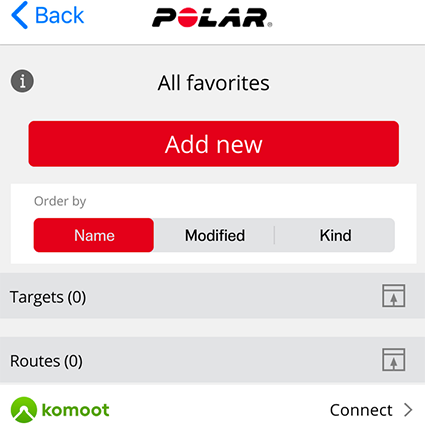
或者,從主功能表中選擇 Favorites(收藏夾),然後輕觸 Komoot 按鈕以連接:
在 Flow 網絡服務中:
在 Polar Flow 網絡服務中,前往 Settings > Partners > Komoot > Connect(設定 > 合作夥伴 > Komoot > 連接)。
或者,在功能表列上輕觸收藏夾圖示  前往 Favorites(收藏夾),然後點擊 Connect(連接):

連接您的 Komoot 和 Polar Flow 帳號後,您所有以 Komoot 帳號內已解鎖地區為起點的已規劃 Komoot 旅程,將會同步至您在 Polar Flow 中的收藏路線。
同步 Komoot 路線至手錶
當您在 komoot 中建立新路線後,下次將手錶與 Polar Flow 應用程式同步時,它們將會從 komoot 自動獲取,並同步至 Polar Flow 中的收藏夾和手錶上的路線。
請注意,您必須使用 Polar Flow 應用程式將路線同步至手錶。路線無法透過電腦上的 Polar FlowSync 軟體同步至手錶。
您可以在 Polar Flow 應用程式或網絡服務中,選擇需要儲存至手錶的路線。您的手錶同時最多可以有 100 個收藏項目。
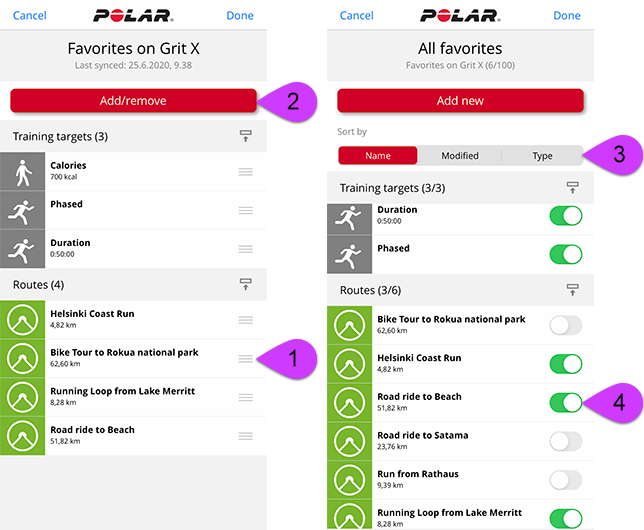
在 Polar Flow 應用程式中,前往 Devices(裝置)功能表,然後前往裝置頁面。向下滑動頁面,然後輕觸 Add/remove(新增/移除)來查看您手錶現時的收藏項目。
- 長按右方的
 (iOS)/
 (Android) 並將路線拖動至所需的位置,便可以重新排列手錶上的路線次序。
 - 如需新增或移除路線,再次輕觸 Add/remove(新增/移除)便能存取您的所有收藏項目。
- 您可以根據 Name(名稱)、Modified(修改)和 Type(類型)排序收藏項目。
- 將開關切換至左方,可以移除手錶上的路線。將開關切換至右方,可以新增路線。
- 同步手錶和應用程式以儲存變更。
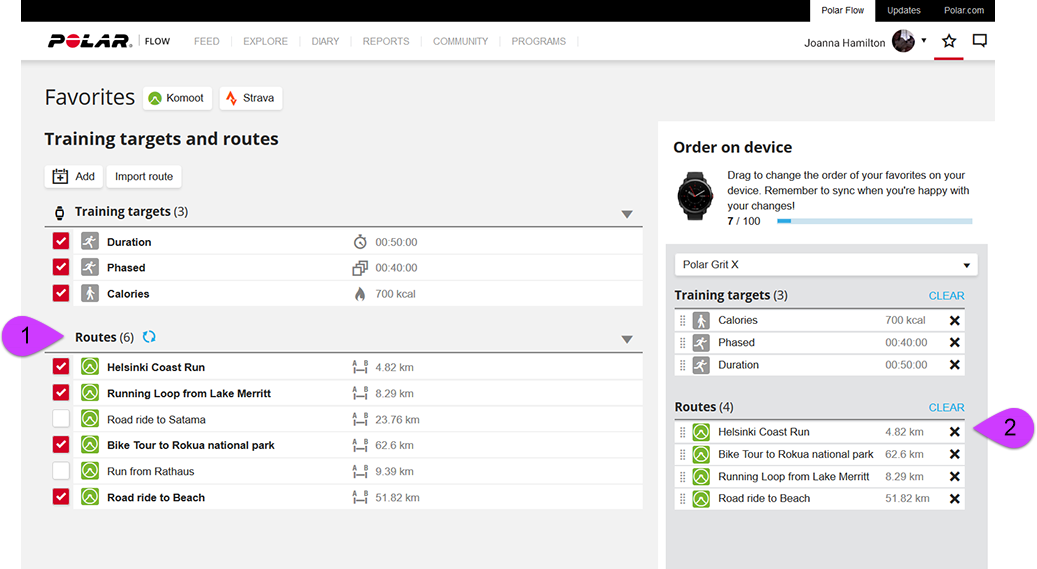
在 Flow 網絡服務點擊頁面頂部功能表列上的 Favorites(收藏夾)圖示,以進入 Favorites(收藏夾)頁面。
- 點擊路線列表左側的選擇方格以選擇所需路線,將它們移至右側的手錶同步列表。如您使用 Komoot 規劃了新的路線,可以按下
 Refresh(重新整理)按鈕,把這些新路線更新至路線列表。
 - 您可以拖放手錶的路線,以變更它們的順序。您可以按下 X 移除個別路線,亦可以按下 CLEAR(清除)一口氣移除所有路線。請注意,如您把路線從手錶中移除,這些路線仍會繼續在您的收藏夾中生效。
- 將手錶與 Polar Flow 應用程式同步以儲存變更。
有關更多管理 Polar Flow 網絡服務和應用程式中收藏項目的資訊,請參見在 Polar Flow 中管理收藏夾和訓練目標。
透過 Komoot 路線開始訓練課
- 若要進入準備訓練模式,在時間視圖長按確定按鈕,或按下返回按鈕進入主功能表,並選擇 Start training(開始訓練)。
- 選擇您希望使用的運動內容。
- 開啟 Routes(路線),然後選擇要遵循的路線。
- 您可按照需要新增碳水提示或飲水提示,然後選擇 Start(開始)。
- 選擇所需的路線起點:Start point(起點)、Mid-route(中途點)、End point to reverse direction(終點至反方向)或 Mid-route to reverse direction(中途點至反方向)。
- 繼續留在準備訓練模式中,直至手錶檢測到您的心率和 GPS 衛星訊號,並按下 OK(確定)以開始訓練課。開始訓練課期前,您可能要校準指南針。若然如此,請按照顯示屏上的指引校準。
- 您的手錶將會指引您前往路線。當您到達時,便會顯示 Route start found(找到路線起點),您便可以開始訓練。
- 您的手錶會透過導航指示,在整個路線中帶領著您。
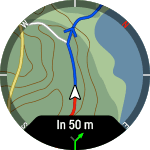
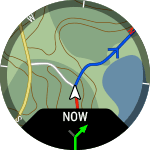
- 走畢路線後,便會顯示 Route-end point reached(已抵達路線終點)。
若您所使用的運動內容已啟用地圖導航視圖,您亦可於訓練課期間從地圖導航選單中選擇路線。若要存取地圖導航選單,可在地圖導航視圖中按確定按鈕兩次。有關更多資訊,請參見在訓練期間使用地圖。