訓練期間
瀏覽訓練視圖
在訓練期間,您可以左右滑動螢幕來瀏覽訓練視圖。請注意,可顯示的訓練視圖與訓練視圖上的資訊取決於您所選擇的運動,以及您對所選運動內容所作的任何編輯。
您可在手錶新增運動內容,並在 Polar Flow app 和網絡服務中針對每項運動內容進行具體設定。您可以為各項運動創建自訂訓練視圖,並選擇訓練期間想要看到的數據。有關更多資訊,請參見 Flow 中的運動內容。
例如,訓練視圖可以顯示以下資訊:
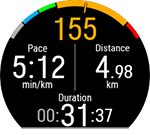
您的心率與心率 ZonePointer
距離
持續時間
配速/速度
配速/速度
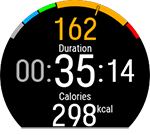
您的心率與心率 ZonePointer
持續時間
配速/速度
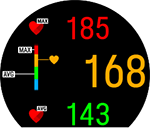
最大心率
心率圖形和您的當前心率
平均心率
配速/速度
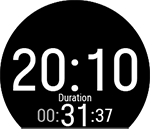
當日時間
持續時間
配速/速度
訓練期間長期開啟背光燈:從畫面的頂部往下滑動,可拉出 Quick settings(快捷設定)功能表。輕按 Backlight(背光燈)圖示以選擇 Always on(長期開啟)或 Automatic(自動)。若選擇長期開啟,手錶螢幕會在訓練課中全程亮起。完成訓練課後,背光燈設定會重設為預設的自動。請注意:如選用長期開啟,耗電量會高於預設設定。
設定計時器
如果要在訓練期間使用計時器,需要將計時器添加至訓練視圖。有兩種操作方法,一是從快捷目錄將當前訓練課的計時器視圖設定為開啟,另一個是在 Flow 網絡服務運動內容設定中將計時器添加到運動內容的訓練視圖,然後將設定同步至手錶。
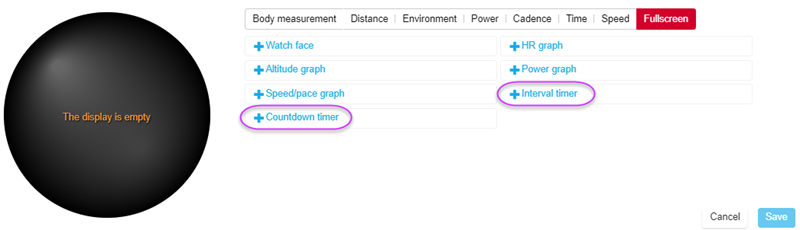
有關更多資訊,請參見 Flow 中的運動內容。
間隔計時器
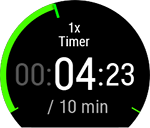
如果您在快捷目錄中將訓練課的計時器視圖設定為開啟,則計時器會在訓練課開始時啟動。您可以按照以下說明停止計時器,並啟動一個新計時器。
如果您在當前使用的運動內容訓練視圖中添加了計時器,可以按以下步驟啟動計時器:
- 瀏覽至 Interval timer(間隔計時器)視圖,並長按螢幕 3 秒。輕觸 Start(開始)以使用先前設定的計時器,或在 Set interval timer(設定間隔計時器)中建立新的計時器。
- 選擇 Time-based(基於時間)或 Distance-based(基於距離):Time-based(基於時間):定義計時器的分和秒,並按
 。Distance-based(基於距離):設定計時器的距離,並按。
 - 隨即顯示 Set another timer?(是否設定另一計時器?)。若要設定另一個計時器,按。
- 完成後,選擇 Start(開始)以啟動間隔計時器。每個間隔結束時,手錶會透過震動來通知您。
要停止計時器,請長按螢幕 3 秒,然後輕觸 Stop timer(停止計時器)。
Countdown Timer(倒數計時器)
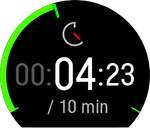
如果您在快捷目錄中將訓練課的計時器視圖設定為開啟,則計時器會在訓練課開始時啟動。您可以按照以下說明停止計時器,並啟動一個新計時器。
如果您已將計時器添加到當前使用的運動內容訓練視圖中,請按照步驟啟動計時器:
- 瀏覽至 Countdown timer(倒數計時器)視圖,並長按螢幕 3 秒。
- 輕觸 Start(開始)可使用先前設定的計時器,或選擇 Set countdown timer(設定倒數計時器)以設定新的倒數計時。完成後,按一下 Start(開始)以啟動倒數計時器。
- 倒數計時結束時,手錶會以震動來通知您。若想重新啟動倒數計時器,請長按螢幕 3 秒,然後輕觸 Start(開始)。
根據目標進行訓練
如果您在 Polar Flow app 或網絡服務中基於時間、距離或卡路里創建了快速訓練目標,並將該目標同步至手錶,您可以看到以下預設的首個訓練視圖:
如果基於時間或距離創建目標,可以看到達到目標前的差距。
或
如果基於卡路里創建目標,可以看到達到目標前的需要燃燒的卡路里數。
如果您在 Polar Flow app 或網絡服務中創建了階段訓練目標,並將該目標同步至手錶,您可以看到以下預設的首個訓練視圖:
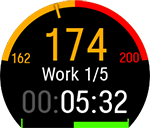
- 根據選擇的強度,可以看到心率或速度/配速,和當前階段的最低和最高心率或速度/配速限值。
- 階段名稱和階段號碼/階段總數。
- 目前訓練持續的時間/距離
- 當前階段的目標時間/距離
您規劃的訓練目標亦會包含在 FitSpark 訓練建議中。
請參見規劃訓練,瞭解創建訓練目標的說明。
在階段性訓練課期間更改階段
在您完成一個階段時自動改變階段。改變階段時,手錶會透過震動來通知您。
通知
如果您在規劃的心率區或速度/配速區外訓練,手錶會透過振動來通知您。