Komoot
Komoot를 통해 지도에 세부적인 루트를 계획하고 진행 중에 단계별 루트 안내를 받을 수 있도록 워치로 루트를 전송합니다! 도로 사이클링, 하이킹, 바이크패킹, 산악 바이킹 등 어떤 스포츠를 즐기든, Komoot의 뛰어난 계획 및 내비게이션 기술을 사용하여 멋진 야외를 더 많이 더 쉽게 발견할 수 있습니다.
Komoot 계정이 없으면 만드세요. Komoot에 가입하면 모든 핵심 기능을 테스트할 수 있는 자유 지역을 받습니다. Komoot는 사용자의 거주 지역을 자유 지역으로 잠금 해제할 것을 권장합니다. 그런 다음 komoot를 Polar Flow에 연결하고 워치에서 Komoot 루트를 받습니다.
Komoot 사용에 대한 도움말은 support.komoot.com/hc/en-us의 지원 사이트를 참조하세요.
Komoot 루트에는 1초의 GPS 기록 속도가 필요합니다. 1분 또는 2분의 기록 속도에서는 사용할 수 없습니다.
Komoot와 Polar Flow 계정 연결
먼저, Polar Flow 계정과 Komoot 계정이 있는지 확인하세요. Polar Flow 앱 또는 웹 서비스에서 komoot와 Polar Flow 계정을 연결할 수 있습니다.
Flow 앱에서:
Polar Flow 앱에서 메인 메뉴로 이동하여 General Settings(일반 설정) > Connect(연결) > Komoot > Connect(연결)를 선택합니다.
또는 메인 메뉴에서 Favorites(즐겨찾기)를 선택하고 Komoot 버튼을 탭하여 연결합니다.
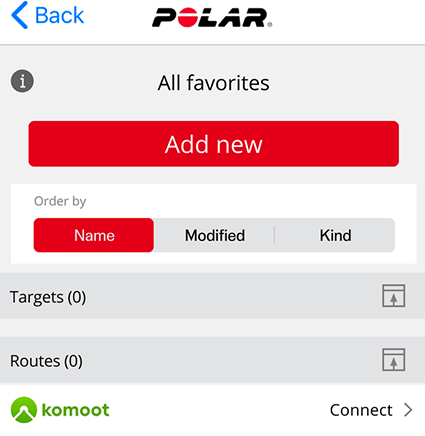
Flow 웹 서비스에서:
Polar Flow 웹 서비스에서 Settings(설정) > Partners(파트너) > Komoot > Connect(연결)로 이동합니다.
또는 메뉴 표시줄에서 즐겨찾기 아이콘  을 클릭하여 Favorites(즐겨찾기)로 이동하고 Connect(연결)를 클릭합니다.

Komoot 및 Polar Flow 계정을 연결하면 Komoot 계정에서 잠금 해제된 지역에서 시작되는 계획된 모든 Komoot 투어가 Flow의 즐겨찾기와 동기화됩니다.
Komoot 루트와 워치 동기화
Komoot에서 새 루트를 만들면 해당 루트가 komoot에서 자동으로 가져오기되고 다음번에 워치를 Flow 앱과 동기화할 때 Polar Flow의 즐겨찾기와 워치의 루트에 모두 동기화됩니다.
Polar Flow 앱을 사용하여 루트를 워치와 동기화해야 합니다. 루트는 컴퓨터의 Polar FlowSync 소프트웨어를 사용하여 워치에 동기화할 수 없습니다.
Polar Flow 앱 또는 웹 서비스에서 워치에 표시할 루트를 선택할 수 있습니다. 워치는 한 번에 최대 100개의 즐겨찾기 항목을 저장할 수 있습니다.
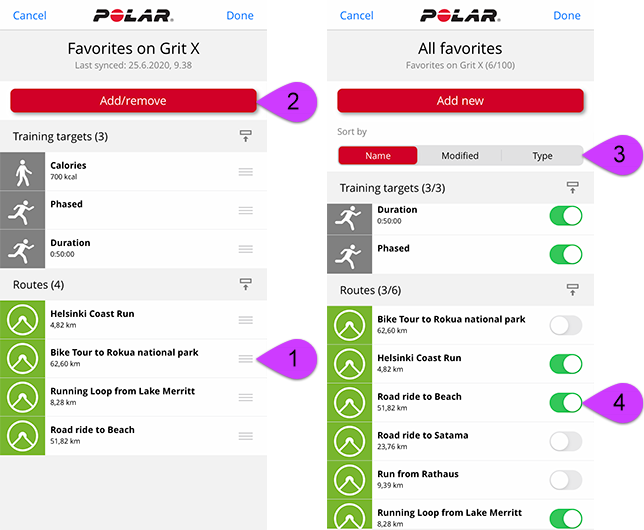
Flow 앱에서 Devices(장치) 메뉴와 장치 페이지로 이동합니다. 페이지 아래로 스크롤하고 Add/remove(추가/제거)를 탭하여 워치의 현재 즐겨찾기를 확인합니다.
- 오른쪽의
 (iOS)/
 (Android)를 길게 탭하고 원하는 위치로 루트를 끌어 워치의 루트 순서를 변경할 수 있습니다.
 - 루트를 추가하거나 제거하려면 Add/remove(추가/제거)를 탭하여 모든 즐겨찾기를 액세스합니다.
- Name(이름), Modified(수정됨), Type(유형) 별로 즐겨찾기를 분류할 수 있습니다.
- 워치에서 루트를 제거하려면 스위치를 왼쪽으로 이동합니다. 루트를 추가하려면 스위치를 오른쪽으로 이동합니다.
- 워치와 앱을 동기화하여 변경사항을 저장합니다.
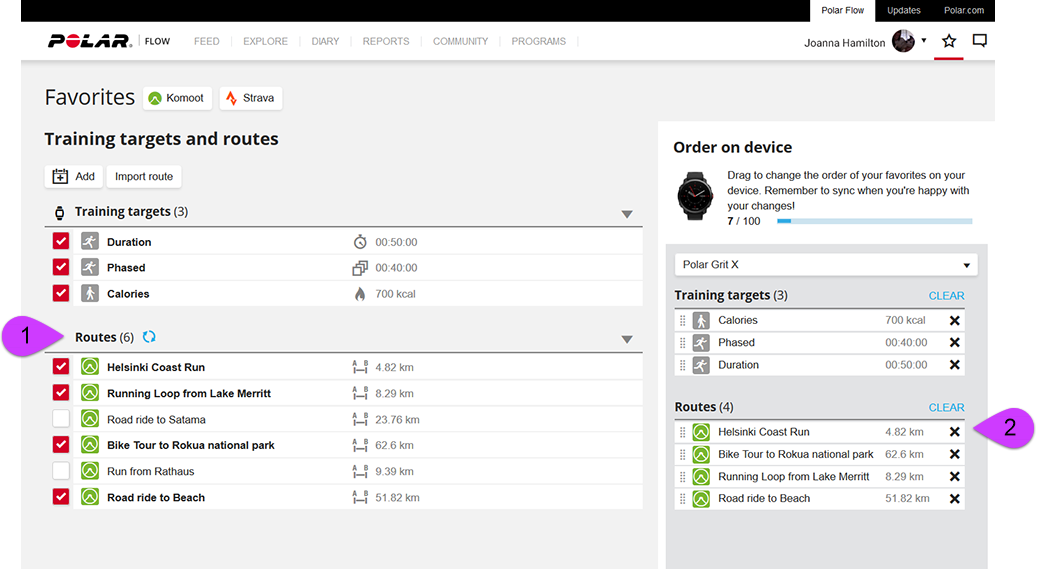
Flow 웹 서비스에서, 페이지 상단의 메뉴 표시줄에 있는 즐겨찾기 아이콘 을 클릭하여 즐겨찾기 페이지에 들어갑니다.
- 루트 목록의 왼쪽에 있는 선택 상자를 클릭해 루트를 선택하여 오른쪽에 있는 워치의 동기화 목록으로 이동시킵니다. Komoot를 통해 새로 계획된 루트가 있는 경우
 Refresh(새고 고침) 버튼을 클릭하여 루트 목록을 업데이트할 수 있습니다.
 - 끌어서 놓기로 워치의 루트 순서를 변경할 수 있습니다. X를 클릭하여 개별 루트를 삭제하거나 CLEAR(지우기)를 클릭하여 한 번에 모든 루트를 삭제할 수 있습니다. 워치에서 루트를 삭제해도 이 루트는 즐겨찾기에 계속 남아 있습니다.
- Polar Flow 앱과 워치를 동기화하여 변경사항을 저장합니다.
Polar Flow 웹 서비스 및 앱의 즐겨찾기를 관리하는 방법에 대한 자세한 정보는 Polar Flow의 즐겨찾기 및 트레이닝 목표 관리를 참조하세요.
Komoot 루트로 트레이닝 세션 시작
- 트레이닝 준비 모드로 들어가려면 시간 화면에서 OK(확인)를 길게 누르거나 BACK(뒤로)을 눌러 주 메뉴로 들어간 후 Start training(트레이닝 시작)을 선택하세요.
- 사용할 스포츠 프로필을 선택합니다.
- Routes(루트)를 연 후, 따라갈 루트를 선택합니다.
- 원하는 경우 carbs reminder(탄수화물 알림) 또는 drink reminder(음료 알림)를 추가한 다음 Start(시작)를 선택합니다.
- 다음 중 루트를 시작할 위치를 선택합니다. Start point(시작 지점), Mid-route(중간 루트), End point to reverse direction(종료 지점에서 반대 방향으로) 또는 Mid-route to reverse direction(중간 루트에서 반대 방향으로).
- 워치가 심박수와 GPS 위성 신호를 찾을 때까지 트레이닝 준비 모드를 유지하고, 확인을 눌러 세션을 시작합니다. 세션을 시작하기 전에 나침반을 보정하라는 메시지가 표시될 수 있습니다. 그런 경우에는 화면의 지침에 따라 보정하세요.
- 워치가 루트를 안내합니다. 루트에 도달했을 때 Route start found(루트 시작 지점 발견)가 표시되면 출발한 준비가 된 것입니다.
- 워치가 단계별 지침으로 루트를 안내합니다. 완료되면 Route-end point reached(루트 종료 지점 도달)이 표시됩니다.
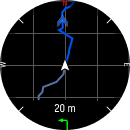
루트 안내 화면에서 OK(확인)를 눌러 확대/축소 모드에 액세스하세요. 확대 또는 축소하려면 UP(위로, +) 및 DOWN(아래로, -) 버튼을 사용하거나 화면을 두 손가락으로 조절하세요. BACK(뒤로) 버튼을 눌러 확대/축소 모드를 종료하세요.
루트 안내 화면에서 내비게이션 옵션을 열려면 OK(확인) 버튼을 두 번 누르세요. 다음 옵션이 표시됩니다.
- Your location(내 위치): 현재 위치의 좌표를 확인합니다.
- End route guidance(루트 안내 종료): 현재 루트 안내를 중지합니다.
- Reverse route(리버스 루트): 선택한 루트의 방향을 반대로 바꿉니다.
- Routes(루트): 필요한 경우 트레이닝 세션 중에 다른 루트로 전환할 수 있는 루트 목록을 엽니다.
- Start turn-by-turn guidance(단계별 안내 시작): 현재 지속적인 안내를 중지합니다.
- Back to start(시작으로 돌아가기): Back to Start(시작으로 돌아가기)(최단거리를 통해) 또는 Track back(트랙백)(동일한 루트를 통해) 기능을 켭니다. 자세한 내용은 트랙백 및 시작으로 돌아가기를 참조하세요.
- Route orientation(루트 방향): 화면 상단에 항상 북쪽이 있는 맵을 표시하려면 North up(방향원위치)을 선택합니다. 화면 상단에 이동 방향을 표시하려면 Track up(추적)을 선택합니다.
- Compass calibration(나침반 보정): 디스플레이의 안내에 따라 나침반을 수동으로 보정할 수 있습니다.
워치를 손목에 착용한 채로 보정을 진행하세요.