手動でのトレーニング記録
手動でのトレーニング記録では、お持ちのデバイスをFlowアプリで心拍センサーとして使ってトレーニング セッションを記録します。トレーニング中にスマートフォンを携帯している場合は、スマートフォンのGPSを使って屋外でのアクティビティを記録し、音声ガイダンスとクイックターゲットを使ってトレーニング セッションをアシストできます。心拍数のみを記録したい場合は、スマートフォンを携帯する必要はありません。アプリでトレーニング セッションを終了すると、あなたのトレーニングデータは自動的にPolar Flowアプリと同期します。
トレーニング セッションを手動で記録するには、事前にFlowアプリのトレーニング設定ページでデバイスを心拍センサーとしてペアリングしなくてはいけません。手順については、開始方法を参照してください。
開始方法
-
Polar Loopを手首にぴったり装着してください。
正確な測定とトラッキングのためには、デバイスを手首に正しい位置で装着することが重要です。Polar Loopの装着にある手順を参照してください。また、Flowアプリのデバイス設定で選択した方の手首にPolar Loopを装着するようにしてください。
- Flowアプリを開き、スタート > トレーニングに進みます。
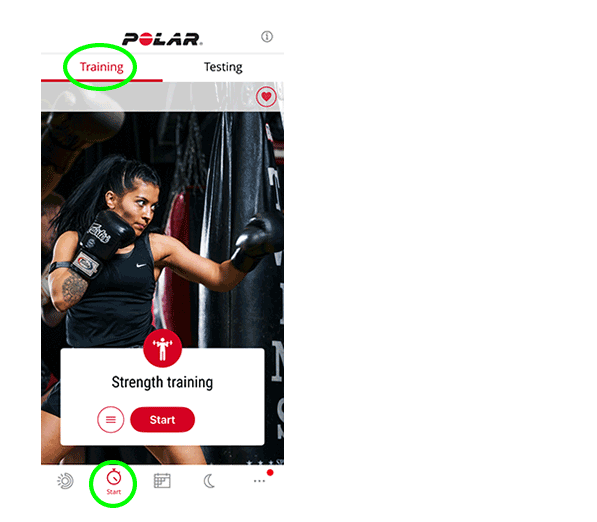
-
トレーニング セッションを手動で記録するには、事前にFlowアプリのトレーニング設定ページでデバイスを心拍センサーとしてペアリングしなくてはいけません。
 アイコンをタップして、トレーニング設定ページを開きます。このページでお使いのデバイスを見つけ、ペアリングをタップします。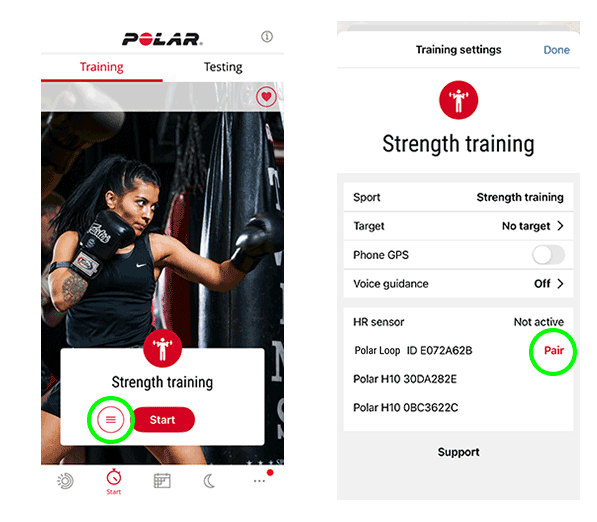
トレーニング設定ページでクイックターゲットを設定し、音声ガイダンスをオンにできます。
-
トレーニングページに戻るには、完了をタップします。
自動トレーニング検出がオンになっており、心拍数と活動レベルが上昇したためにデバイスがすでに記録を開始している場合は、手動トレーニング セッションを開始する前に進行中の記録を停止する必要があります。進行中の記録はスタートビューに表示されます。停止させるには、長押しして停止ボタンを長押しします。自動で記録されたトレーニング セッションを削除したい場合は、カレンダービューでトレーニング セッションを長押しし、削除を選択します。
トレーニング セッションを記録する
デバイスを心拍センサーとしてFlowアプリとペアリングしたら、スポーツプロファイルを選択してトレーニングを開始する準備は完了です。
-
トレーニングページで、スポーツアイコンをタップしてリストからスポーツプロファイルを選択します。
-
現在の心拍数が表示されたら、スタートをタップしてトレーニング セッションを開始します。
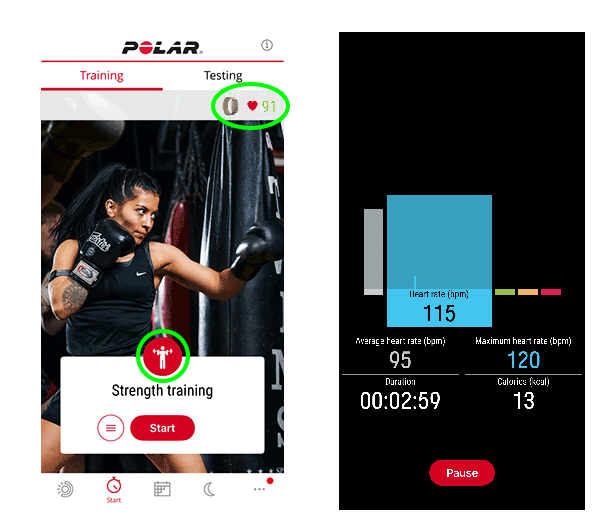
アウトドアスポーツプロファイルを選択した場合は、トレーニング セッションにスマートフォンのGPSを使いたいかどうか尋ねられます。地図上でトレーニングルートを記録するならGPSを使ってトレーニングを、心拍数のみを記録するならGPSなしでトレーニングを選択します。スタートをタップし、選択を確定します。次もこの質問をするスライダーをオフにすれば、今後のトレーニング セッションではこの質問はされなくなります。トレーニング設定でも、スマートフォンのGPSを使うかどうかを選べます。
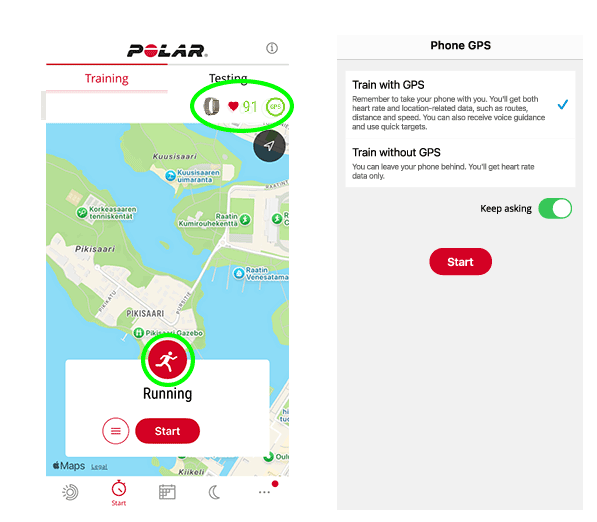
GPSを使ってトレーニング セッションを記録しているとき、現在地に関するデータ(ルート、距離、スピードなど)を取得するには、スマートフォンを忘れずに必ず携帯してください。正確なルートを追跡・記録するには、iOSでは位置情報の許可を「常に許可(Always Allow)」、Androidでは「常に許可(Allow all the time)」に設定し、スマートフォンの設定でFlowアプリの正確な位置情報が有効になっていることを確認してください。
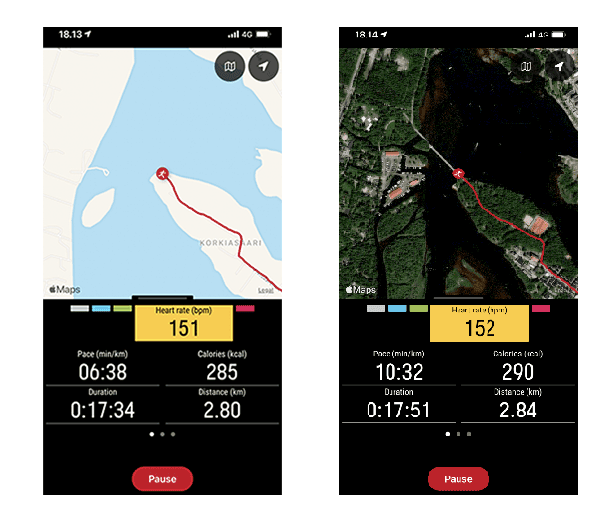
地図表示は、地図の一番上にある アイコンをタップすると変更できます。スワイプやピンチ操作で、地図を好きなようにスクロールしたり、ズームしたりすることもできます。
 アイコンをタップして、現在地にフォーカスを戻します。心拍数表示とペース表示を切り替えるには、ページの一番下をスワイプします。
トレーニング セッションの終了:
-
一時停止をタップします。
-
トレーニング セッションを保存し、トレーニング概要を閲覧するには、停止ボタンを押してそのまま保持します。