Kaarten gebruiken als je niet traint
Als je niet traint, heb je toegang tot offline kaarten via de Navigatieweergave. Veeg op de wijzerplaat naar links of rechts om er naartoe te bladeren en tik vervolgens op het display om de details te openen.
Tik op de kaart die wordt weergegeven in de details om de kaartnavigatieweergave te openen:
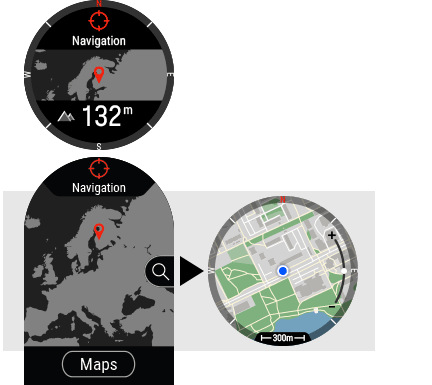
In de weergave Kaartnavigatie
- geeft de locatieaanwijzer
 je huidige locatie en richting aan. Als er geen informatie over je richting beschikbaar is, wordt je locatie aangegeven met een blauwe stip
  . Kalibreer het kompas via het kaartnavigatiemenu om je locatie in combinatie met de richting weer te geven.
 - helpen de vier windstreken op de kaart je bij het navigeren.
- helpt de kaartschaal je om de afstand tussen plaatsen te bepalen.
Gebruik de knoppen OMHOOG (+) en OMLAAG (-) of knijp met je vingers om in of uit te zoomen. Je kunt over de kaart bewegen door te vegen.
Menu Kaartnavigatie
Druk op OK om het kaartnavigatiemenu te openen en de volgende opties te bekijken:
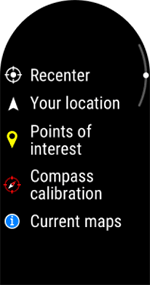
- Opnieuw centreren: centreer de kaart op je huidige locatie.
- Je locatie: bekijk de coördinaten van je huidige locatie.
- Points of interest: Kies Markeer punt op kaart, Kies uit lijst of Kies POI's om weer te geven. Zie Points of interest voor meer informatie.
- Kaartoriëntatie: Kies Noord boven om de kaart weer te geven met het noorden altijd boven aan het scherm. Kies Routerichting boven om de kaart weer te geven met de richting waarin je gaat boven aan het scherm. Als je van richting verandert, roteert de map automatisch mee.
- Kaartthema: Kies een licht of donker thema voor de kaart.
- Kompas kalibreren: volg de instructies op het scherm om het kompas handmatig te kalibreren.
Voer de kalibratie uit terwijl je het horloge om je pols draagt.
- Huidige kaarten: bekijk je huidige kaarten en controleer hoeveel ruimte ze in beslag nemen. Je kunt ook van kaart wijzigen of instellen dat deze automatisch wordt gekozen op basis van je locatie.

Tik in de wijzerplaat op de widget Navigatie om snel de details van de navigatieweergave te openen. Je kunt de widget aan de wijzerplaat toevoegen in de Instellingen wijzerplaat.