Instellingen wijzerplaat
Ga naar Instellingen > Displayweergave om je wijzerplaatinstellingen te bekijken en te bewerken.
Kies de stijl voor je wijzerplaat en de informatie die je erop wilt zien. Veeg omhoog of omlaag om de opties te bekijken en bevestig je keuzes door op  te tikken. Als je op een willekeurig punt terug wilt en je keuze wilt wijzigen, druk je op de knop om een niveau terug te gaan.
Layout
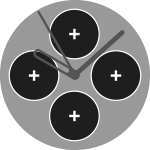
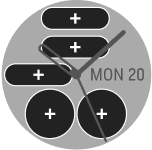
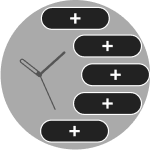
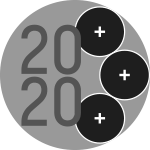
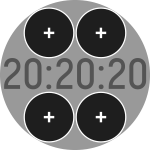
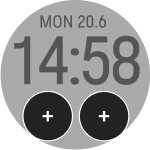
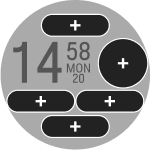
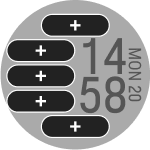
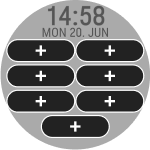
Kies een layout voor je wijzerplaat uit een aantal vooraf gedefinieerde opties:
Wijzers en achtergrond
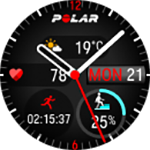
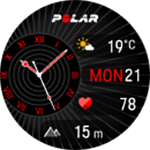
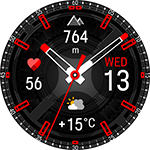
Kies wijzers en/of stijl voor de achtergrond. Je kunt bijvoorbeeld kiezen uit de volgende stijlen:
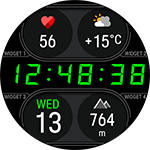
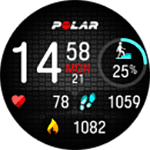
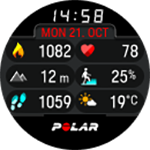
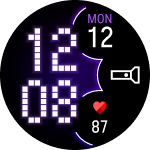
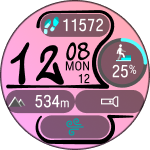
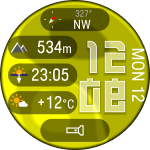
Kleurthema
Kies het kleurenthema voor je wijzerplaat. De beschikbare kleuren waaruit je kunt kiezen zijn rood, oranje, geel, groen, blauw, paars, roze en grijs.
Widgets
Tik op het pluspictogram om een widget aan je wijzerplaat toe te voegen. Blader door de lijst van beschikbare widgets en tik op de gewenste. Als je klaar bent, veeg je omhoog en tik je op om jouw ontwerp te bevestigen.

In de widget Activiteit wordt je voortgang op weg naar je dagelijkse activiteitsdoel met een percentage aangegeven. Je dagelijkse activiteitsdoel wordt ook weergegeven met een cirkel die wordt opgevuld naarmate je actief bent. Tik op de widget om snel de details van de weergave Dagelijkse activiteit te openen.

In de widget Stappen zie je hoeveel stappen je tot dusver hebt gezet. De hoeveelheid en het type lichaamsbewegingen worden geregistreerd en omgezet in een schatting van het aantal stappen. Tik op de widget om snel de details van de weergave Dagelijkse activiteit te openen.

Met de widget Huidige hartslag kun je je huidige hartslag op de wijzerplaat zien als je de functie Continue hartslagmeting gebruikt. Tik op de widget om snel de details van de weergave Dagelijkse activiteit te openen. In de weergave Dagelijkse activiteit kun je je huidige hartslag, je hoogste en laagste gemeten hartslag van die dag en je laagste gemeten hartslag van de voorgaande nacht bekijken.

In de widget Calorieën zie je hoeveel calorieën je hebt verbruikt tijdens training, activiteit en BMR (Basal metabolic rate (basisstofwisseling): de minimale stofwisselingsactiviteit die nodig is om in leven te blijven). Tik op de widget om snel de details van de weergave Dagelijkse activiteit te openen.

De widget Weer geeft de huidige temperatuur aan. Tik op de widget om snel de details van de weergave Weer te openen.

De widget Daglicht geeft aan wanneer de zon opkomt en ondergaat op je huidige locatie. Tik op de widget om snel de details van de weergave Zonsopgang & zonsondergang te openen.

De widget Weekoverzicht toont je totale trainingstijd en laat zien hoeveel tijd je in de verschillende trainingszones hebt doorgebracht. Tik op de widget om snel de details van de weergave Weekoverzicht te openen.

Tik op de widget Laatste training om het trainingsoverzicht van je laatste trainingssessie te bekijken.

De widget Nightly Recharge toont een grafiek van je Nightly Recharge-status van de vorige nacht. Tik op de widget om snel de details van de weergave Nightly Recharge te openen.

Tik op de widget Navigatie om snel naar de details van de navigatieweergave te gaan. Daarin kun je bijvoorbeeld offline kaarten openen als je niet traint.

Met de widget Kompas kun je snel je richting controleren. Het rode uiteinde van de kompasnaald wijst naar het noorden. Als je op de widget tikt, wordt het kompas geopend in de weergave Navigatie. Hierin kun je ook je kompas kalibreren. Het kompas moet worden gekalibreerd voordat de widget kan worden gebruikt.

De widget Hoogte toont je actuele hoogte. Als je op de widget tikt, worden de hoogtegegevens geopend in de details van de weergave Navigatie.

Tik op de widget ECG om snel de ECG-test op je horloge te openen.

Tik op de widget SpO2 om snel de SpO2-test op je horloge te openen.

Tik op de widget Sprongtest om snel de Hersteltest benen op je horloge te openen.

Tik op de widget Ademoefening om snel de Serene™ geleide ademoefening op je horloge te openen.

Tik op de widget Muziekbediening om muziek te pauzeren en af te spelen, rechtstreeks vanaf de wijzerplaat. Zie Muziekbediening voor meer informatie.

Tik op de widget Zaklantaarn om de zaklantaarnmodus te activeren. Veeg omhoog of omlaag om de intensiteit van de zaklamp te wijzigen, of om de kleur te wijzigen in rood. Druk op de knop TERUG om de zaklampfunctie uit te schakelen.

Tik op de widget Stopwatch om de stopwatch op je horloge te openen. Druk op OK om de stopwatch te starten. Druk opnieuw op OK om een ronde toe te voegen. Druk op de knop TERUG om de stopwatch te pauzeren. Druk opnieuw op de knop TERUG om de stopwatch te resetten en terug te keren naar de tijdweergave.

De widget Alarm laat de tijd zien waarop je volgende alarm afgaat. Tik op de widget om het alarm in te stellen. Stel de tijd in voor het alarm en kies de herhalingsoptie: Eenmaal, Elke dag, ma-vr, za-zon of Dagen kiezen. Zie Alarmen voor meer informatie.

Tik op de widget Afteltimer om snel naar de instelling voor de afteltimer te gaan. Stel de afteltijd in en tik op het groene vinkje om te bevestigen en de afteltimer te starten. Het horloge geeft een geluid en trilt om aan te geven dat het einde van het aftellen is bereikt. Tik op om de timer opnieuw te starten of tik op  om te annuleren en terug te keren naar de tijdweergave.

De widget Batterijstatus laat zien hoe vol de batterij is.
Andere widgets waaruit je kunt kiezen, zijn Analoge seconden, Digitale seconden, Datum, het Polar-logo en Je initialen:


