Kaarten gebruiken tijdens je training
Tijdens het trainen zijn offline kaarten beschikbaar als schermvullende kaartnavigatie in de trainingsweergave. De trainingsweergave is standaard ingeschakeld voor de meeste outdoorsportprofielen en kan aan elk sportprofiel worden toegevoegd dat gebruikmaakt van GPS.
Na het starten van je trainingssessie scrol je met de knoppen OMHOOG/OMLAAG naar de trainingsweergave Kaartnavigatie. Je kunt de kaart alleen gebruiken (1), of in combinatie met andere navigatiefuncties zoals Routebegeleiding (2), Terug naar start (3), Zelfde route terug (4) en Points of interest (5).
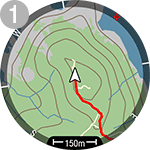
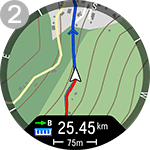
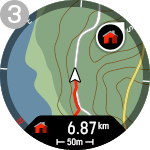
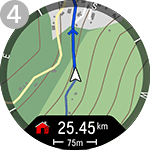
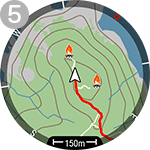
In de trainingsweergave Kaartnavigatie:
- geeft de locatieaanwijzer
 je huidige locatie en richting aan. Als er geen informatie over je richting beschikbaar is, wordt je locatie aangegeven met een blauwe stip
  . Kalibreer het kompas via het kaartnavigatiemenu om je locatie in combinatie met de richting weer te geven.
 - wordt het kruimelspoor aangegeven door een rode lijn die laat zien welke route je tot nu toe hebt afgelegd.
- geeft de blauwe lijn de route aan die je hebt gekozen voor de trainingssessie. De pijlen op de lijn geven de routerichting aan.
- helpen de vier windstreken op de kaart je bij het navigeren.
- helpt de kaartschaal je om de afstand tussen plaatsen te bepalen.
Op de kaart in-/uitzoomen
Druk op OK in de kaartnavigatieweergave om de zoommodus te openen. Gebruik de knoppen OMHOOG (+) en OMLAAG (-) of knijp met je vingers om in of uit te zoomen. Je kunt over de kaart bewegen door te vegen. Druk op TERUG om de zoommodus te sluiten. Je locatie wordt op de kaart automatisch gecentreerd.
Menu Kaartnavigatie
Druk op OK in de zoommodus of druk tweemaal op OK in de kaartnavigatieweergave om het menu Kaartnavigatie te openen. Het menu geeft de volgende opties weer.
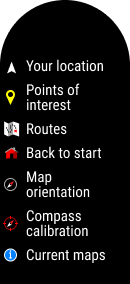
- Je locatie: bekijk de coördinaten van je huidige locatie.
- Points of interest: Kies Markeer punt op kaart, Kies uit lijst of Kies POI's om weer te geven. Zie Points of interest voor meer informatie.
- In Routes vind je de routes die je in de analyseweergave van je trainingssessie in de Flow-webservice als favorieten hebt opgeslagen, en de routes die je via de Polar Flow-app met je horloge hebt gesynchroniseerd. Je vindt hier ook komoot-routes. Kies om te beginnen de route in de lijst en kies vervolgens waar je de route wilt starten: Startpunt (oorspronkelijke richting), Punt onderweg (oorspronkelijke richting), Eindpunt, omgekeerde richting of Punt onderweg, omgekeerde richting.
Nadat je een route hebt gekozen, verschijnen de volgende opties in het menu Kaartnavigatie:
- Stop routebegeleiding: Stopt de huidige routebegeleiding.
- Omgekeerde route: Keert de richting van de geselecteerde route om.
- Routes: Opent de routelijst, van waaruit je tijdens je sessie zo nodig naar een andere route kunt overschakelen.
- Start stapsgew. begeleiding: Activeert turn-by-turn begeleiding voor de huidige route. Het horloge geeft instructies door middel van geluids- en trilwaarschuwingen en laat zien welke kant je op moet. Turn-by-turn begeleiding is voor Komoot-routes standaard ingeschakeld. Wanneer turn-by-turn begeleiding actief is, verschijnt de optie Stop stapsgew. begeleiding in het menu.
Zie Routebegeleiding voor meer informatie.
- Terug naar start: Schakel de functie Terug naar start (Via kortste route) of Zelfde route terug (Via zelfde route) in. Zie Zelfde route terug en Terug naar start voor meer informatie.
- Kaartoriëntatie: Kies Noord boven om de kaart weer te geven met het noorden altijd boven aan het scherm. Kies Routerichting boven om de kaart weer te geven met de richting waarin je gaat boven aan het scherm. Als je van richting verandert, roteert de map automatisch mee.
- Kaartthema: Kies een licht of donker thema voor de kaart.
- Kompas kalibreren: volg de instructies op het scherm om het kompas handmatig te kalibreren.
Voer de kalibratie uit terwijl je het horloge om je pols draagt.
- Huidige kaarten: bekijk je huidige kaarten en controleer hoeveel ruimte ze in beslag nemen. Je kunt ook van kaart wijzigen of instellen dat deze automatisch wordt gekozen op basis van je locatie.