Treenin aikana
Treeninäkymien selaaminen
Voit selata treeninäkymiä treenin aikana YLÖS-/ALAS-näppäimillä. Huomaa, että käytettävissä olevat treeninäkymät ja niissä näkyvät tiedot riippuvat valitsemastasi lajista ja siitä, miten olet muokannut valitsemaasi lajiprofiilia.
Voit lisätä lajiprofiileja kelloosi ja määrittää kunkin lajiprofiilin asetukset Polar Flow -sovelluksessa ja -verkkopalvelussa. Voit luoda räätälöidyt treeninäkymät kutakin lajia varten ja valita, mitä tietoja haluat nähdä treenin aikana. Katso lisätietoja kohdasta Lajiprofiilit Flow’ssa.
Treeninäkymässä voi olla esimerkiksi seuraavat tiedot:
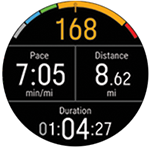
Syke ja sykkeen ZonePointer
Matka
Kesto
Vauhti/nopeus
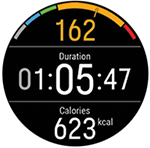
Syke ja sykkeen ZonePointer
Kesto
Kalorit
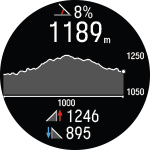
Korkeuskaavio ja tämänhetkinen korkeutesi (kalibroi korkeus manuaalisesti painamalla OK-nappia)
Nousu
Lasku
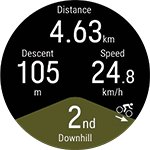
Tämänhetkisen segmentin (tasamaa, ylämäki tai alamäki) matka
Nousu/lasku
Nopeus/vauhti
Ylämäkien/alamäkien määrä
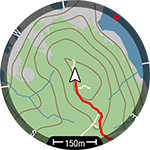
Kulloisenkin sijaintisi ja kuljettu reitti kartalla
Ilmansuunnat
Kartan mitta-asteikko
Katso lisätietoja kohdasta Offline-kartat.
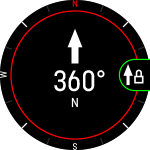
Suuntima
Ilmansuunnat
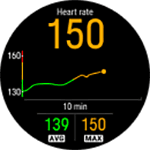
Sykekäyrä ja hetkellinen sykkeesi
Keskisyke
Maksimisyke
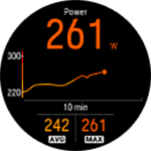
Tehokäyrä ja hetkellinen tehosi
Keskiteho
Maksimiteho
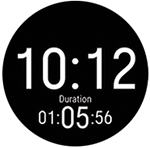
Kellonaika
Kesto
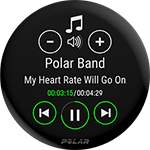
Musiikin hallinta
Katso lisätietoja kohdasta Musiikin hallinta.
Näytön asettaminen aina päälle
Näyttö aina päällä ‑asetus on saatavilla Asetukset-valikossa, kun treeni on keskeytetty. Jos asetat näytön pysymään aina päällä, kellon näytössä on taustavalo koko treenisi ajan. Huomaa, että Aina päällä ‑asetus kuluttaa akkua huomattavasti oletusasetusta nopeammin ja voi myös vaikuttaa näytön elinkaareen.
- Keskeytä treeni painamalla TAKAISIN-nappia ja avaa sitten Asetukset.
- Valitse Näyttö aina päällä ja valitse Pois päältä, Vain tässä treenissä tai Vain tässä lajissa.
Jos valitset Vain tässä treenissä, asetus palaa oletusasetukseen Pois päältä, kun lopetat treenin. Jos valitset Vain tässä lajissa, asetusta käytetään myös tulevissa tämän lajin treeneissä.
Ajastimien asettaminen
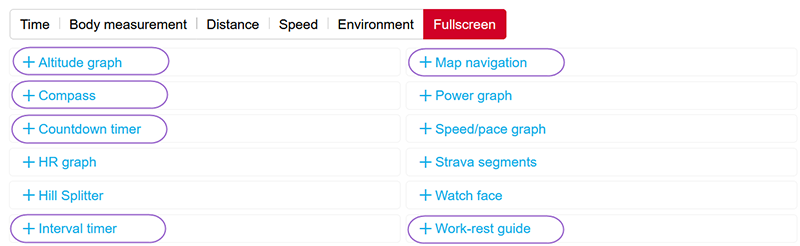
Ennen kuin voit käyttää ajastimia treenin aikana, sinun on lisättävä ne treeninäkymiisi. Voit ottaa ajastinnäkymän käyttöön tämänhetkiselle treenille Asetukset-valikossa tai lisätä ajastimet lajiprofiilien treeninäkymiin Flow-verkkopalvelun lajiprofiiliasetuksissa ja synkronoida asetukset kelloosi.
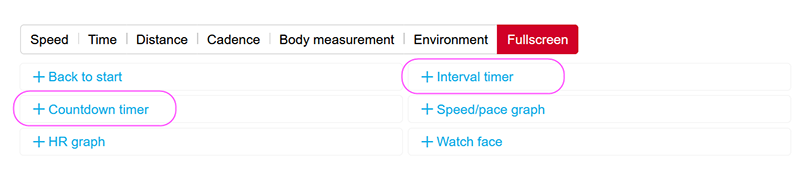
Katso lisätietoja kohdasta Lajiprofiilit Flow’ssa.
Intervalliajastin
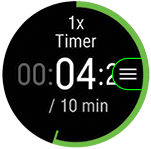
Jos asetit treenin ajastinnäkymän Asetukset-valikossa, ajastin käynnistyy, kun aloitat treenin. Voit pysäyttää ajastimen ja käynnistää uuden ajastimen alla olevien ohjeiden mukaisesti.
Jos olet lisännyt ajastimen käyttämäsi lajiprofiilin treeninäkymiin, voit käynnistää ajastimen seuraavasti:
- Siirry Intervalliajastin-näkymään ja paina OK-nappia. Valitse Aloita, jos haluat käyttää aiemmin määritettyä ajastinta, tai luo uusi ajastin kohdassa Aseta intervalliajastin:
- Valitse Aikaan perustuva tai Matkaan perustuva: Aikaan perustuva: Määritä ajastimeen minuutit ja sekunnit ja paina OK-nappia. Matkaan perustuva: Määritä ajastimeen matka ja paina OK-nappia.
- Aseta toinen ajastin? tulee näyttöön. Aseta toinen ajastin painamalla OK-nappia.
- Kun olet valmis, käynnistä intervalliajastin valitsemalla Aloita. Kello ilmoittaa kunkin intervallin päättymisestä värinällä ja äänimerkillä.
Pysäytä ajastin painamalla OK-nappia ja valitsemalla Pysäytä ajastin.
Alaspäin laskeva ajastin
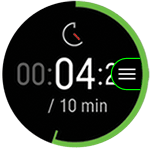
Jos asetit treenin ajastinnäkymän Asetukset-valikossa, ajastin käynnistyy, kun aloitat treenin. Voit pysäyttää ajastimen ja käynnistää uuden ajastimen alla olevien ohjeiden mukaisesti.
Jos olet lisännyt ajastimen käyttämäsi lajiprofiilin treeninäkymiin, käynnistä ajastin seuraavasti:
- Siirry Alaspäin laskeva ajastin ‑näkymään ja paina OK-nappia.
- Käytä aiemmin asetettua ajastinta valitsemalla Aloita tai aseta uusi ajastin valitsemalla Aseta alaspäin laskeva ajastin. Kun olet valmis, käynnistä alaspäin laskeva ajastin valitsemalla Aloita.
- Kello ilmoittaa laskennan päättymisestä värinällä ja äänimerkillä. Jos haluat käynnistää alaspäin laskevan ajastimen uudelleen, paina OK-nappia ja valitse Aloita.
Pysäytä ajastin painamalla OK-nappia ja valitsemalla Pysäytä ajastin.
Syke-, nopeus- tai tehoalueen lukitseminen
Voit lukita nykyisen syke-, nopeus-/vauhti- tai tehoalueesi ZoneLock-toiminnolla ja varmistaa siten, että pysyt treenin aikana valitulla alueella ilman, että sinun tarvitsee katsoa kelloasi. Jos siirryt treenin aikana lukitun alueen ulkopuolelle, kello toistaa äänimerkin ja värisee.
Syke-, nopeus-/vauhti- ja tehoalueiden ZoneLock on määritettävä kuhunkin lajiprofiiliin erikseen. Voit määrittää sen Flow-verkkopalvelussa lajiprofiileiden syke-, nopeus-/vauhti- tai tehoasetuksissa.
Jotta voit lukita nopeus-/vauhti- tai tehoalueen ZoneLock-toiminnolla, sinun on lisättävä myös koko näytön Nopeus-/vauhtikaavio- tai Tehokaavio-näkymä lajiprofiilien treeninäkymiin.
Sykealueen lukitseminen
Lukitse nykyinen sykealue pitämällä OK-nappia painettuna koko näytön Sykekaavio-näkymässä tai missä tahansa Flow-palvelun muokattavassa näkymässä.
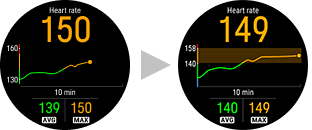
Poista alueen lukitus pitämällä OK-nappia painettuna uudelleen.
Nopeus-/vauhtialueen lukitseminen
Lukitse nykyinen nopeus-/vauhtialue pitämällä OK-nappia painettuna koko näytön Nopeus-/vauhtikaavio-näkymässä.
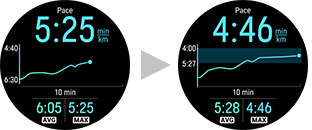
Poista alueen lukitus pitämällä OK-nappia painettuna uudelleen.
Tehoalueen lukitseminen
Lukitse nykyinen tehoalue pitämällä OK-nappia painettuna koko näytön Tehokaavio-näkymässä.
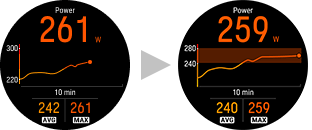
Poista alueen lukitus pitämällä OK-nappia painettuna uudelleen.
Kierrosajan mittaaminen
Voit merkitä kierroksia itse manuaalisesti, tai kello voi merkitä niitä automaattisesti.
Merkitse kierros manuaalisesti painamalla OK-nappia tai läpäyttämällä näyttöä napakasti sormilla. Voit ottaa Läpäytys-toiminnon käyttöön haluamasi lajiprofiilin asetuksissa Polar Flow ‑sovelluksessa tai ‑verkkopalvelussa. Huomaa, että koko näytön näkymissä OK-nappia käytetään eri tarkoitukseen. Näissä näkymissä voit merkitä kierroksen läpäyttämällä näyttöä.
Automaattinen kierros voidaan merkitä matkan, keston tai sijainnin perusteella. Voit ottaa automaattisen kierroksen käyttöön haluamasi lajiprofiilin asetuksissa Polar Flow ‑sovelluksessa tai ‑verkkopalvelussa. Jos valitset Kierroksen pituus, määritä matka, jonka kuluttua kierros mitataan. Jos valitset Kierroksen kesto, määritä aika, jonka kuluttua kierros mitataan. Jos valitset Sijaintiin perustuva, kierros mitataan aina, kun saavut harjoituksen aloituspisteeseen.
Lajin vaihtaminen multisport-treenin aikana
Siirry siirtymätilaan painamalla TAKAISIN-nappia. Valitse Vaihda lajia ja valitse sitten seuraava urheilulaji. Paina OK-nappia (siirtymäaikasi näytetään) ja jatka treeniä.
Treenaaminen treenitavoitteen mukaan
Jos olet luonut Flow-sovelluksessa tai -verkkopalvelussa treenin kestoon, matkaan tai kaloreihin perustuvan pikatreenitavoitteen ja synkronoinut sen kelloon, seuraava treenitavoitenäkymä on oletuksena ensimmäinen treeninäkymä:
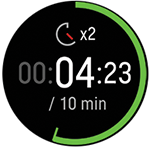
Jos olet luonut kestoon tai matkaan perustuvan tavoitteen, näet, kuinka paljon tavoitteestasi on vielä saavuttamatta.
TAI
Jos olet luonut kaloreihin perustuvan tavoitteen, näet, kuinka monta kaloria sinun on vielä poltettava.
Jos olet luonut Flow-sovelluksessa tai -verkkopalvelussa jaksotetun treenitavoitteen ja synkronoinut sen kelloon, seuraava treenitavoitenäkymä on oletuksena ensimmäinen treeninäkymä:
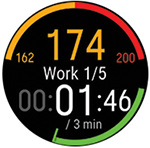
- Valitsemastasi intensiteetistä riippuen näet joko sykkeen tai nopeuden/vauhdin sekä meneillään olevan vaiheen alemman ja ylemmän syke- tai nopeus-/vauhtirajan.
- Vaiheen nimi ja numero / vaiheiden kokonaismäärä
- Kulunut aika / kuljettu matka
- Meneillään olevan vaiheen tavoitekesto/-matka
Ääniohjaus auttaa sinua keskittymään treenitavoitteeseesi toistamalla treenin vaiheiden aikana ohjeita suoraan kuulokkeisiisi.
Katso ohjeet treenitavoitteiden luomiseen kohdasta Harjoittelun suunnitteleminen.
Vaiheen vaihtaminen jaksotetussa treenissä
Jos valitsit manuaalisen vaiheen vaihdon luodessasi jaksotetun tavoitteen, jatka seuraavaan vaiheeseen edellisen päätyttyä painamalla OK-nappia.
Jos valitsit automaattisen vaiheen vaihdon, vaihe vaihtuu automaattisesti, kun se on suoritettu. Kello antaa äänimerkin ja värisee, kun vaihe vaihtuu.
Huomaa, että jos asetat erittäin lyhyitä vaiheita (alle 10 sekuntia), kello ei värise, kun vaihe on ohi.
Treenitavoitteen tietojen tarkasteleminen
Näet treenitavoitteen tiedot treenaamisen aikana pitämällä OK-nappia painettuna treenitavoitenäkymässä.
Ilmoitukset
Jos treenaat suunniteltujen sykealueiden tai nopeus-/vauhtialueiden ulkopuolella, kello ilmoittaa asiasta merkkiäänellä ja värinällä.