Komoot
Med Komoot kan du planlegge detaljerte ruter på kart og overføre dem til klokken for å få ruteveiledning i sanntid mens du er ute. Uansett om du sykler, er på topptur, backpacker eller driver med terrengsykling lar Komoots overlegne planleggings- og navigasjonsteknologi deg oppdage mer av det store, åpne landskapet.
Opprett en Komoot-konto hvis du ikke har en allerede. Når du blir med i Komoot, får du en gratis region hvor du kan teste alle de viktigste funksjonene. Komoot anbefaler at du velger stedet der du bor, som gratis region. Koble komoot til Polar Flow, og få komoot-rutene dine på klokken.
Trenger du hjelp med komoot, kan du gå til brukerstøtten deres på support.komoot.com/hc/en-us.
komoot-ruter krever en GPS-registreringsfrekvens på 1 sekund. Den kan ikke brukes med registreringsfrekvenser på 1 eller 2 minutter.
Slik kobler du sammen Komoot- og Polar Flow-kontoer
Først må du sørge for å ha både en Polar Flow-konto og en komoot-konto. Du kan koble sammen komoot- og Polar Flow-kontoen i Polar Flow-appen eller -nettjenesten.
I Flow-appen:
Gå til hovedmenyen i Polar Flow-appen, og velg Generelle innstillinger > Koble til > komoot > Koble til.
Alternativt kan du velge Favoritter i hovedmenyen og trykke på komoot-knappen for å koble til:

I Flow-nettjenesten:
I Polar Flow-nettjenesten går du til Innstillinger > Partnere > komoot > Koble til.
Alternativt kan du gå til Favoritter ved å klikke på Favoritter-ikonet  på menylinjen og klikke på Koble til:

Etter at du har koblet sammen komoot- og Polar Flow-kontoene, synkroniseres alle planlagte komoot-reiser med startpunkt i en region du har låst opp i komoot-kontoen din, med favorittrutene dine i Flow.
Slik synkroniserer du komoot-ruter med klokken din
Når du oppretter nye ruter i komoot, blir de automatisk hentet fra komoot og synkronisert med favorittene dine i Polar Flow og rutene på klokken neste gang du synkroniserer klokken med Flow-appen.
Merk at du må synkronisere rutene med klokken ved hjelp av Polar Flow-appen. Ruter kan ikke synkroniseres med klokken via Polar FlowSync-programvaren på datamaskinen.
Du kan velge hvilke ruter du vil ha på klokken i Polar Flow-appen eller -nettjenesten. Klokken kan inneholde maksimalt 100 favoritter om gangen.
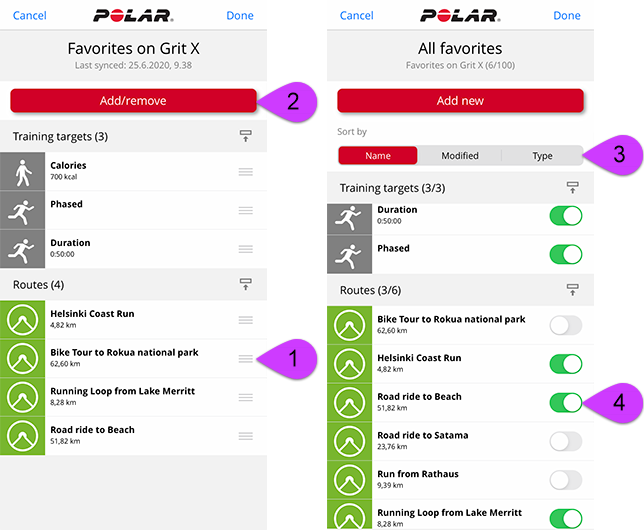
I Flow-appen går du til Enheter-menyen og videre til enhetssiden. Rull nedover på siden og trykk på Legg til/fjern for å se favorittene dine på klokken.
- På klokken kan du endre rutenes rekkefølge ved å trykke på og holde inne
 (iOS) /
  (Android) på høyre side og trekke rutene dit du vil ha dem.
 - For å legge til eller fjerne ruter trykker du på Legg til/fjern på nytt for å få tilgang til favorittene dine.
- Du kan sortere favorittene på Navn, Endret og Type.
- For å fjerne en rute fra klokken flytter du bryteren til venstre. For å legge til en rute flytter du bryteren til høyre.
- Synkroniser klokken med appen for å lagre endringene.
I Flow-nettjenesten klikker du på Favoritter-ikonet på menylinjen øverst på siden for å gå til Favoritter-siden.
- Velg rutene ved å krysse av i rutene til venstre for rutelisten for å flytte dem til synkroniseringslisten for klokken din til høyre. Hvis du har brukt komoot til å planlegge nye ruter, kan du oppdatere dem til rutelisten ved å klikke på
 Oppdater-knappen.
 - Du kan endre rekkefølgen til rutene på klokken ved å dra og slippe dem. Du kan fjerne individuelle ruter ved å klikke på X eller alle ruter samtidig ved å klikke på TØM. Vær oppmerksom på at de fortsatt vil være i favorittene dine selv om du skulle fjerne dem fra klokken.
- Synkroniser klokken med Polar Flow-appen for å lagre endringene.

Vil du vite mer om å administrere favoritter i Polar Flow-nettjenesten og -appen, kan du gå til Slik administrerer du favoritter og treningsmål i Polar Flow.
Slik starter du en treningsøkt med en komoot-rute
- Du aktiverer førtreningsmodus ved å trykke på og holde inne OK i tidsvisning, eller trykker på TILBAKE for å gå til hovedmenyen og velge Start trening.
- Velg sportsprofilen du vil bruke.
- Åpne Ruter, og velg deretter ruten du vil følge.
- Legg til en energipåminnelse eller drikkepåminnelse hvis du vil. Deretter velger du Start.
- Velg hvor du vil starte ruten: Startpunkt, Underveis på ruten, Endepunkt, motsatt retning eller Underveis, motsatt retning.
- Bli værende i førtreningsmodus til klokken har funnet pulsen din og GPS-satellittsignalene. Start økten ved å trykke på OK. Det kan hende du blir spurt om å kalibrere kompasset før du starter en treningsøkt. Følg i tilfelle instruksjonene på displayet for å kalibrere det.
- Klokken vil vise veien til ruten. Rutens startpunkt funnet vises når du når startpunktet ditt, og du er klar til å fortsette langs ruten.
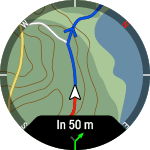
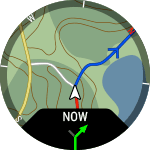
- Klokken veileder deg gjennom ruten med instruksjoner i sanntid.
- Rutens endepunkt nådd vises når du er framme.
Under en treningsøkt kan du også velge rute i kartnavigasjonsmenyen hvis kartnavigasjonsvisningen er slått på i sportsprofilen du bruker. For å åpne kartnavigasjonsmenyen trykker du på OK-knappen to ganger mens du er i kartnavigasjonsvisningen. Hvis du vil ha mer informasjon, kan du se Bruk av kart under trening.