Under trening
Bla gjennom treningsvisningene
Under trening kan du bla gjennom treningsvisningene med OPP/NED. Vær oppmerksom på at de tilgjengelige treningsvisningene og informasjonen du ser på i treningsvisningene, avhenger av hvilken sport du har valgt og eventuelle endringer du har gjort i den valgte sportsprofilen.
Du kan legge til sportsprofiler på klokken din og definere innstillingene for hver sportsprofil i Polar Flow-appen og nettjenesten. Du kan opprette skreddersydde treningsvisninger for hver sportsaktivitet og velge hvilke data du vil se under treningsøktene dine. Du finner mer informasjon under Sportsprofiler i Flow.
For eksempel kan treningsvisningene dine ha følgende informasjon:
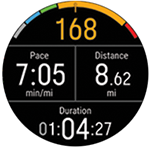
Puls og ZonePointer-puls
Distanse
Varighet
Tempo/Hastighet
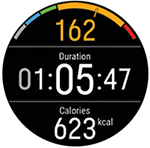
Puls og ZonePointer-puls
Varighet
Kalorier
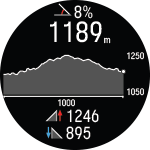
Høydegraf og nåværende høyde over havet (trykk på OK for å kalibrere høyde manuelt)
Stigning
Nedstigning
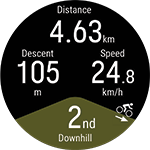
Distanse for aktuelt segment (flatt, motbakke eller nedoverbakke)
Stigning/nedstigning
Hastighet/tempo
Antall motbakker/nedoverbakker
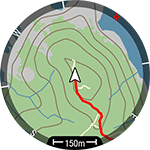
Kart med nåværende posisjon og brødsmuler
Himmelretninger
Kartmålestokk
Du finner mer informasjon under Offline-kart.
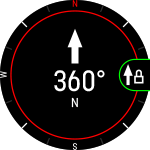
Din kurs
Himmelretninger
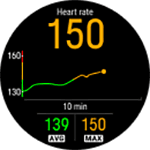
Pulsgraf og din nåværende puls
Gjennomsnittspuls
Maksimumspuls
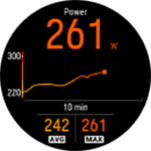
Effektgraf og gjeldende effekt
Gjennomsnittseffekt
Maksimumseffekt
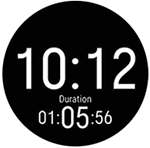
Klokkeslett
Varighet
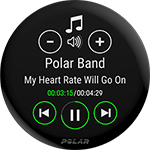
Musikkontroll
Du finner mer informasjon under Musikkontroll.
Slå på Skjerm alltid på
Du finner Skjerm alltid på-innstillingen i Innstillinger når treningsøkten er satt på pause. Hvis du velger Alltid på, vil klokkevisningen være opplyst under hele treningsøkten. Vær oppmerksom på at Alltid på-innstillingen tapper batteriet mye raskere enn standardinnstillingen. Den kan også påvirke skjermens levetid.
- Trykk TILBAKE for å sette økten på pause, og åpne deretter Innstillinger.
- Velg Skjerm alltid på, og velg Av, Kun for denne treningsøkten eller For denne sporten.
Hvis du velger Kun for denne treningsøkten, går innstillingen tilbake til Av når du har fullført treningsøkten. Hvis du velger For denne sporten, brukes innstillingen også under fremtidige økter med denne sporten.
Stille inn tidtakere
Før du kan bruke tidtakere under trening, må du legge til tidtakerne i treningsvisningene. Du kan gjøre dette enten ved å slå på tidtakervisning for gjeldende treningsøkt i Innstillinger eller ved å legge til tidtakerne i treningsvisningene i relevant sportsprofil under sportsprofilinnstillingene for Flow-nettjenesten og synkronisere innstillingene til klokken din.
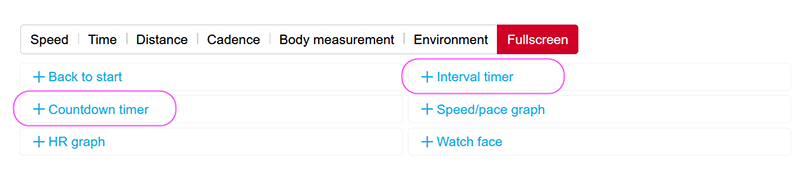
Du finner mer informasjon under Sportsprofiler i Flow.
Intervalltidtaker
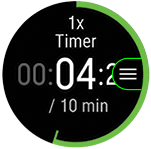
Hvis du slår på tidtakervisning for treningsøkten i Innstillinger, starter tidtakeren når du starter treningsøkten. Du kan stoppe tidtakeren og starte en ny tidtaker som beskrevet nedenfor.
Hvis du har lagt til tidtakeren i treningsvisningene for sportsprofilen du bruker, kan du starte tidtakeren slik:
- Bla til visningen Intervalltidtaker-visningen, og trykk på OK. Velg Start for å bruke en tidligere innstilt tidtaker, eller opprett en ny tidtaker i Still inn intervalltidtaker:
- Velg Tidsbasert eller Distansebasert: Tidsbasert: Angi minutter og sekunder for tidtakeren, og trykk på OK. Distansebasert: Still inn distansen for tidtakeren, og trykk på OK.
- Still inn annen tidtaker? vises. Trykk på OK for å stille inn en annen tidtaker.
- Når du er klar, velger du Start for å starte intervalltidtakeren. Ved slutten av hvert intervall, varsler klokken med lyd og vibrasjon.
Stopp tidtakeren ved å trykke på OK og velge Stopp tidtaker.
Nedtellingstidtaker
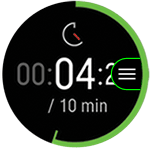
Hvis du slår på tidtakervisning for treningsøkten i Innstillinger, starter tidtakeren når du starter treningsøkten. Du kan stoppe tidtakeren og starte en ny tidtaker som beskrevet nedenfor.
Hvis du har lagt tidtakeren til i treningsvisningene for sportsprofilen du bruker, starter du tidtakeren slik:
- Bla til nedtellingstidtaker-visningen, og trykk på OK.
- Velg Start for å bruke en tidtaker du har stilt inn, eller velg Still inn tidtaker for å stille inn en ny nedtellingstid. Når du er klar, velger du Start for å starte nedtellingstidtakeren.
- Når nedtellingen er slutt, varsler klokken med lyd og vibrasjon. Hvis du vil starte nedtellingstidtakeren på nytt, trykker du på OK og velger Start.
Stopp tidtakeren ved å trykke på OK og velge Stopp tidtaker.
Låse en puls-, hastighets- eller effektsone
Du kan bruke ZoneLock-funksjonen til å låse sonen du for øyeblikket befinner deg i, basert på puls, hastighet/tempo eller effekt, og sørge for at du holder deg i sone under trening uten å måtte sjekke klokken. Hvis du går utenfor den låste sonen under trening, varsler klokken deg med lyd og vibrering.
ZoneLock-funksjonen for puls-, hastighet/tempo- og effektsone må settes for hver enkelt sportsprofil. Du kan sette den på i sportsprofilen i Flow-nettjenesten under innstillingene for puls, hastighet/tempo eller effekt.
For å bruke ZoneLock til å låse hastighet/tempo- eller effektsonen din må du også legge til fullskjermvisningen av hastighet/tempo-diagrammet eller effektdiagrammet til treningsvisningen av sportsprofilen.
Låse en pulssone
Slik låses pulssonen som du for øyeblikket befinner deg i: trykk på og hold OK i fullskjermvisningen av pulsdiagrammet eller i en av visningene som kan redigeres i Flow.
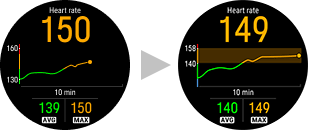
Sonen låses opp igjen ved å trykke på og holde OK-knappen inne.
Låse en hastighet/tempo-sone
Slik låses hastighet/tempo-sonen som du for øyeblikket befinner deg i: trykk på og hold OK i fullskjermvisningen av Hastighet/tempo-diagrammet.
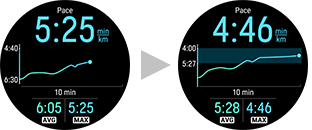
Sonen låses opp igjen ved å trykke på og holde OK-knappen nede.
Låse en effektsone
Slik låses effektsonen som du for øyeblikket befinner deg i: trykk på og hold OK i fullskjermvisningen av effektdiagrammet.
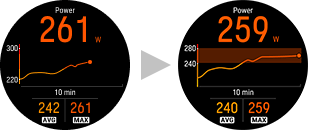
Sonen låses opp igjen ved å trykke på og holde OK-knappen inne.
Markér en etappe
Etapper kan markeres både manuelt og automatisk.
For å markere en etappe manuelt trykker du på OK-knappen eller smekker du skjermen bestemt med fingrene. Du kan slå på Smekk-funksjonen i sportsprofilinnstillingene i Polar Flow-appen eller -nettjenesten. Merk at i de følgende fullskjermvisningene brukes OK-knappen til en annen funksjon. I disse visningene kan du manuelt markere etapper ved å smekke displayet.
Automatisk etapperegistrering kan gjøres basert på distanse, varighet eller posisjon. Du kan slå på automatisk etapperegistrering-funksjonen i sportsprofilinnstillingene i Polar Flow-appen eller -nettjenesten. Hvis du velger Etappedistanse, må du angi distansen som skal markere hver etappe. Hvis du velger Etappevarighet, må du angi varigheten som skal markere hver etappe. Hvis du velger Stedsbasert, markeres det som en ny etappe hver gang du ankommer punktet der du startet økten.
Bytt aktivitet under en multisportsøkt
Trykk TILBAKE for å gå til overgangsmodus. Velg Bytt sport, og deretter neste sport. Trykk OK (overgangstiden din vises) og fortsett treningen.
Trening med et mål
Hvis du har opprettet et hurtigmål basert på varighet, distanse eller kalorier i Flow-appen eller nettjenesten og synkronisert denne med klokken har du følgende visning som standard første treningsvisning:
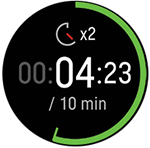
Hvis du har opprettet et mål basert på varighet eller distanse, kan du se hvor mye av målet du fortsatt har igjen før du når det.
ELLER
Hvis du har opprettet et mål basert på kalorier, kan du se hvor mange kalorier du har igjen å brenne for å nå målet ditt.
Hvis du har opprettet et fasebasert treningsmål i Flow-appen eller nettjenesten og synkronisert denne med klokken har du følgende visning som standard første treningsvisning:
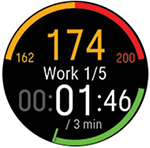
- Avhengig av den valgte intensiteten, kan du se enten pulsen din eller hastighet/tempo og den nedre og øvre pulsen eller hastighet/tempo-grensen for den aktuelle fasen.
- Fasenavn og fasenummer/totalt antall faser.
- Varighet/distanse dekket så langt
- Mål varighet/distanse av den aktuelle fasen
Taleveiledning-funksjonen hjelper deg til å fokusere på treningsmålet ved å veiledning under treningsfasene på øret.
Se Planlegge treningen for å få instruksjoner om å opprette treningsmål.
Endre fase i løpet av en fasebasert økt
Hvis du valgte manuell endring av fase da du opprettet det fasebaserte målet, trykker du på OK ved siden av fasen når du har fullført en fase.
Hvis du valgte automatisk endring av fase, endres fasen automatisk når du har fullført fasen som pågår. Klokken varsler deg med et lydsignal og vibrasjon når fasen endres.
Merk at når du angir veldig korte faser (under 10 sekunder), får du en vibrasjonsalarm når fasen er over.
Se informasjon om treningsmål
For å se informasjonen om treningsmål under treningen, trykk og hold OK på treningsmålvisningen.
Varsler
Hvis du trener utenfor de planlagte pulssonene eller hastighets-/temposonene vil klokken varsle deg med lyd og vibrering.