トレーニング以外での地図の使用
トレーニングをしていないときは、 ナビゲーションビューから内蔵地図にアクセスできます。ナビゲーションビューが表示されるまで、文字盤を左右にスワイプします。それから表示をタップすると詳細を確認できます。
詳細にある地図をタップし、地図ナビゲーションビューを開きます:
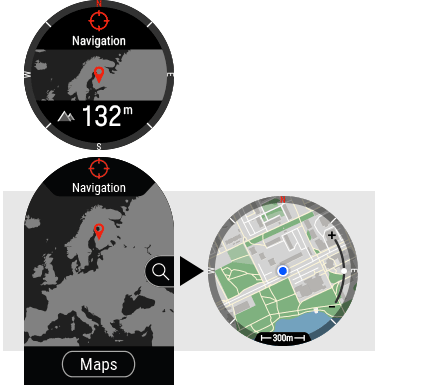
地図ナビゲーションビューでは、
- ロケーションポインタ
 があなたの現在位置と進行方向を表示します。進行方向の情報が利用できない場合、現在位置は青い点
  で示されます。現在位置を進行方向と共に表示するには、マップナビゲーションメニューでコンパスを校正します。
 - 地図を囲む東西南北の方位表示はナビゲーションに役立ちます。
- 地図のスケールは、地点間の距離を割り出すのに役立ちます。
ズームイン(拡大)またはズームアウト(縮小)を行うには、UP(右上)ボタンとDOWN(右下)ボタンを使うか、または指でピンチジェスチャーを行います。スワイプで地図をあちこちに動かせます。
地図ナビゲーションメニュー
OKを押して地図ナビゲーションメニューを開くと、次のオプションが表示されます:
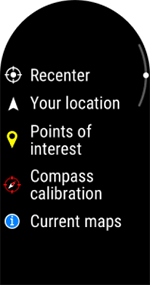
- 「リセンター」: 地図をあなたの現在位置に戻します。
- 「現在位置」:現在位置の座標情報を閲覧します。
- 「POI」:地図上に地点をセットする、リストから選択する、表示されているPOIを選択するのいずれかを選択します。詳しくは、POIを参照してください。
- 「地図の方向」:画面上部が常に地図の北を指しているようにするには、「北を上」を選択します。画面上部が常に進行方向を示すようにするには、「進行方向が上」を選択します。進行方向を変えると、地図はこれに応じて回転します。
- 地図テーマ:地図テーマとして、「ライト」か「ダーク」を選択します。
- 「コンパスの校正」:コンパスの校正を手動で行うには、表示される指示に従ってください。
校正は、腕時計を手首に装着した状態で行ってください。
- 現在の地図:現在の地図を閲覧し、使用中のスペースを確認できます。地図を変更したり、現在位置に基づいて自動的に地図が選択されるように設定することも可能です。

ナビゲーションウィジェットをタップすると、文字盤からナビゲーションビューの詳細に素早くアクセスできます。ウィジェットは文字盤の設定にて文字盤に追加できます。