Komoot
Komootを使って地図上でルートを細かな部分まで計画し、腕時計に転送すれば、移動中もターンバイターン方式のルートガイダンスを受けることができます!ロードバイク、ハイキング、バイクパッキング、またはマウンテンバイクで、Komootの優れたプランニングおよびナビゲーションテクノロジーを利用してすばらしいアウトドアの魅力を簡単に発見できるようになります。
Komootアカウントをお持ちでない場合は作成してください。Komootにサインアップすると、中心的な機能をすべてテストできる無料の地域が与えられます。Komootでは、お住まいの地域を無料地域としてロック解除することを推奨しています。それからkomootをPolar Flowに接続すると、すべてのkomootルートが腕時計に入ります。
komootの使用法についてヘルプが必要な場合は、support.komoot.com/hc/en-usのサポートサイトをご覧ください。
komootルートには1秒のGPS 記録間隔が必要です。1分または2分の記録間隔では使用できません。
KomootとPolar Flowアカウントの接続
まず、Polar Flowアカウントとkomootアカウントをお持ちであることを確認してください。Polar FlowアプリまたはPolar FlowウェブサービスでkomootとPolar Flowアカウントを接続できます。
Polar Flowアプリで:
Polar Flowアプリでメインメニューに進み、 「基本設定」>「接続」>「komoot」>「接続」を選択します。
または、メインメニューから 「お気に入り」を選択し、「komoot」ボタンをタップして接続します:
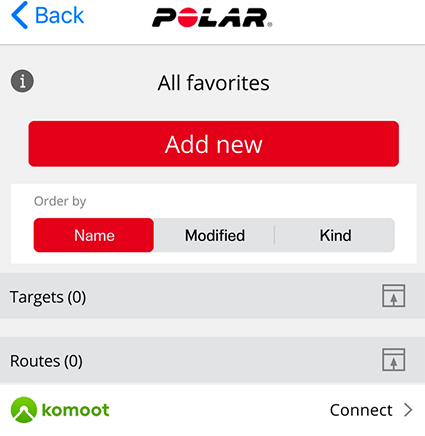
Flowウェブサービスで:
Polar Flowウェブサービスで、「設定」 > 「パートナー」>「komoot」>「接続」に進みます。
または、メニューバーのお気に入りアイコン をクリックして「お気に入り」に移動し、「接続」をクリックします:

komootアカウントとPolar Flowアカウントを接続すると、計画したkomootツアーのうち、あなたのkomootアカウントでロック解除した地域からスタートするものがすべてPolar Flowのお気に入りに同期されます。
腕時計にkomootルートを同期する
komootで新しいルートを作成すると、それらのルートは自動的にkomootから取得され、次に腕時計をPolar Flowアプリと同期したときに、Polar Flowのお気に入りと時計のルートの両方に同期されます。
ルートと腕時計の同期には、Polar Flowアプリを使用する必要があることにご留意ください。コンピューターでPolar FlowSyncソフトウェアを使ってルートを腕時計に同期することはできません。
Polar Flowアプリまたはウェブサービスで、腕時計に入れておきたいルートを選ぶことができます。腕時計には最大100項目の「お気に入り」項目を保存できます。
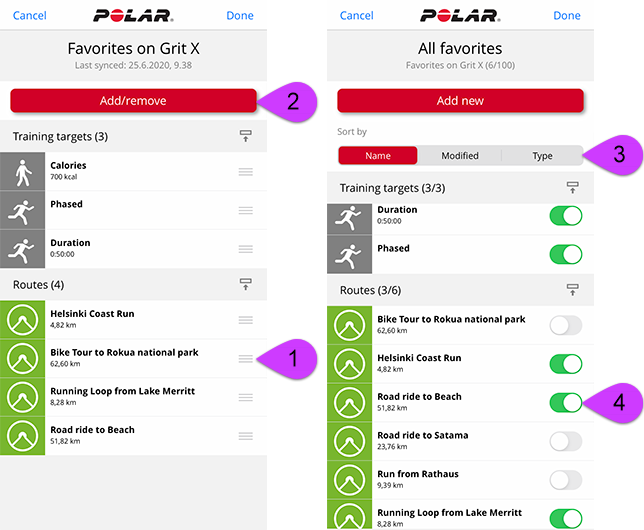
Polar Flowアプリで「デバイス」 メニューに移動し、デバイスのページに進みます。腕時計上の現在のお気に入りを見るには、ページを下にスクロールし、 追加/削除 をタップします。
-
 (iOS)/
 (Android) をタップしたまま長押しして、ルートを希望の場所にドラッグすることによって、腕時計におけるルートを並べ替えることができます。
 - ルートを追加または削除するには、もう一度 追加/削除 をタップしてすべてのお気に入りにアクセスします。
- お気に入りを 名前 、 修正済 、 種類 ごとに並べ替えできます。
- 腕時計からルートを削除するには、左にスイッチします。ルートを追加するには、右にスイッチします。
- 腕時計をアプリと同期して、変更を保存します。
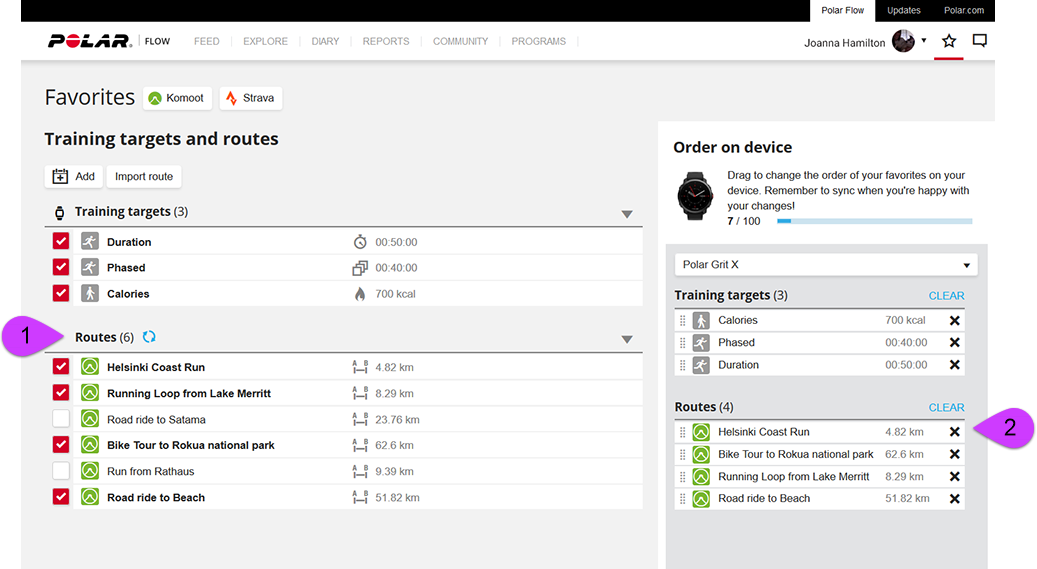
Flowウェブサービスで、ページの一番上にあるメニューバーのお気に入りアイコンをクリックして、お気に入りページに入ります。
- ルートをルートリストの左側のボックスから選んでクリックし、右側の腕時計用同期リストに移します。komootで新しく計画したルートがある場合は、
 リフレッシュボタンをクリックしてルートリストを更新し、このルートを加えることができます。
 - 腕時計におけるルートの順序は、ドラッグ&ドロップで変更できます。Xをクリックすることにより個々のルートを削除でき、 削除 をクリックすることにより、すべてのルートを一度に削除できます。腕時計から削除した場合でも、それらのルートは引き続きお気に入りで利用できることにご留意ください。
- 腕時計をPolar Flowアプリで同期し、変更内容を保存します。
お気に入り項目をPolar Flowウェブサービスとアプリで管理する方法について、さらに詳しい情報は「Polar Flowでお気に入り項目とトレーニング目標を管理する」でご覧ください。
Komootルートでトレーニング セッションを開始する
- 時刻表示画面でOKボタンを長押し、またはBACK(左下)ボタンを押して、プレトレーニングモードに入ります。次に、「トレーニングを開始」 を選択します。
- 使用したいスポーツプロファイルを選びます。
- 「ルート」を開き、希望するルートを選択します。
- ご希望に応じて、「炭水化物リマインダー」または「ドリンク リマインダー」機能を追加します。ここまで設定できたら、「スタート」をタップします。
- ルートを開始するポイントを選択します:スタートポイント 、 中間ルート 、 終着点から折り返し 、または 中間ルートから折り返し 。
- 腕時計が心拍数とGPS衛星シグナを検出するまで、プレトレーニングモードのままで待機してください。トレーニング セッションを始める前に、コンパスの校正を促すメッセージが表示される場合があります。その場合は、画面表示に従って校正を行ってください。
- ウォッチがあなたをルート上にガイドします。「ルートのスタートポイントが見つかりました」が、開始地点に到着した時点で表示されます。出発準備完了です。
- 腕時計は、ターンバイターン方式の指示で、ルートに沿い、最初から最後まであなたをガイドします。
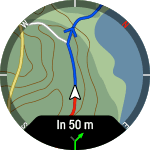
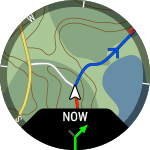
- 終了すると、「ルート終着点に到着しました」と表示されます。
使用しているスポーツプロファイルで地図ナビゲーション表示が有効になっていれば、トレーニング セッション中に地図ナビゲーションメニューからルートを選択することもできます。地図ナビゲーションメニューにアクセスするには、地図ナビゲーションを表示しているときにOKボタンを2回押します。詳細については、 トレーニング中の地図の使用を参照してください。