Download og overført kort til dit ur
For at downloade og overføre kort til dit ur skal du bruge en computer, og dit ur skal være forbundet til din Flow-konto. Først skal du downloade kortfilen fra Polar Flow-webtjenesten og derefter overføre den til uret på din computer via Stifinder (Windows) eller OpenMTP (Mac).
1. Download en kortfil fra Polar Flow-webtjenesten
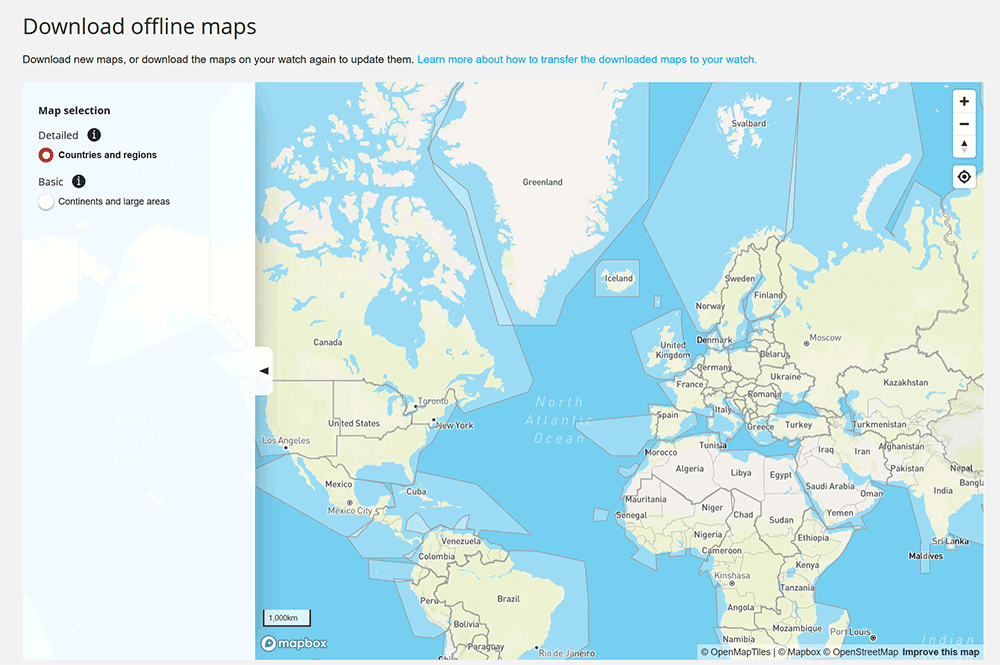
I Flow-webtjenesten kan du få adgang til siden med download af kort ved at klikke på dit navn/profilbillede i øverste højre hjørne og vælge Download kort. Du kan også bruge det direkte link: flow.polar.com/maps.
Du kan downloade nye kort eller downloade kortene på dit ur igen for at opdatere dem. Du kan vælge mindre og mere detaljerede kort eller større og mere grundlæggende kort.
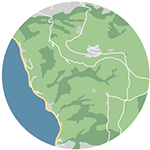
- Detaljerede kort (Lande og områder) viser f.eks. mindre veje og konturlinjer.
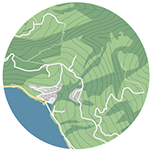
- Grundlæggende kort (Kontinenter og større områder) viser f.eks. hovedveje og større stier. Der er forudinstalleret grundlæggende kort over Nordamerika og Europa på dit ur.
Når du klikke på et område på kortet, ser du den størrelse, kortet havde, sidst det blev opdateret. Klik på knappen Download for at downloade kortet.
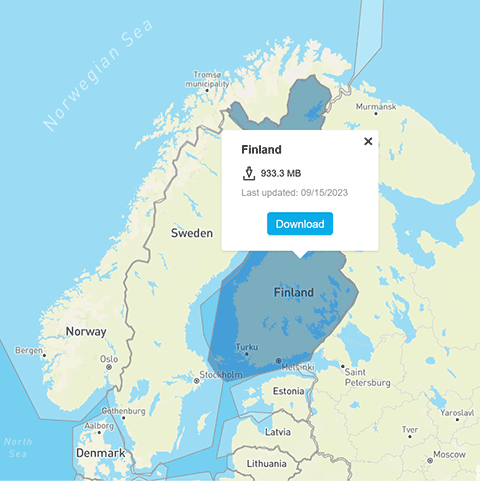
2. Overfør den downloadede kortfil på dit ur
 Sådan overfører du kortfiler til dit ur på Windows
Slut dit ur til din computer med det specielle kabel, der kom i æsken. Sørg for, at kablet klikker på plads.
Træk den downloadede kortfil fra mappen Overførsler til mappen Lager på dit ur.
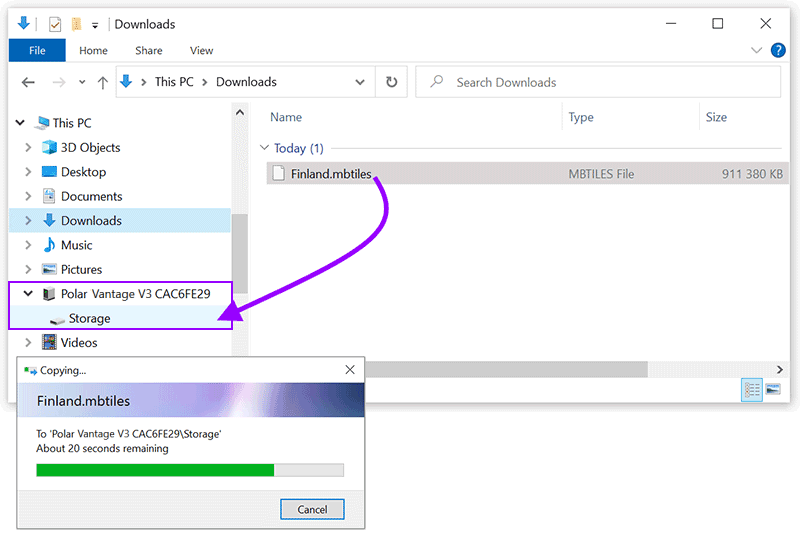
Når kortfilen er kopieret til dit urs lagermappe, kan du tilgå kortet under træning via kortnavigationsvisningen.
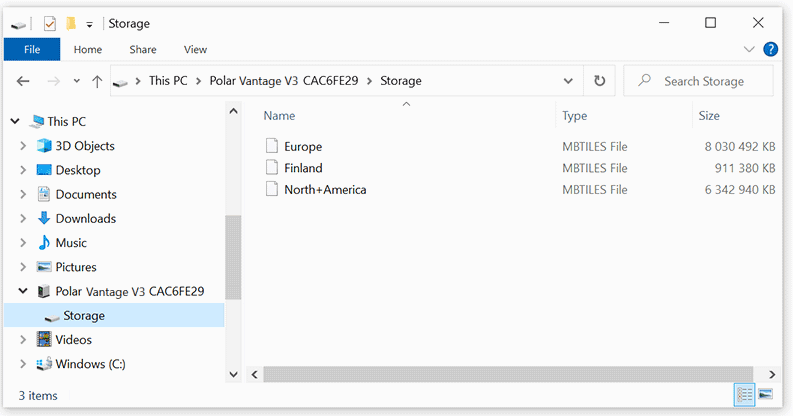
Du kan slette unødvendige kort fra lagermappen, når uret er forbundet til din computer. Klik på kortfilen med den højre museknap, og vælg Slet.
Sådan overfører du kortfiler til dit ur på Mac
Hvis du vil overføre kortfiler til dit ur, skal du installere OpenMTP (app til filoverførsel til macOS) på din Mac. Du kan downloade den her: https://openmtp.ganeshrvel.com
Når den er installeret, skal du åbne OpenMTP på din Mac.
- Aktiver automatisk registrering af enhed i OpenMTP-indstillinger:
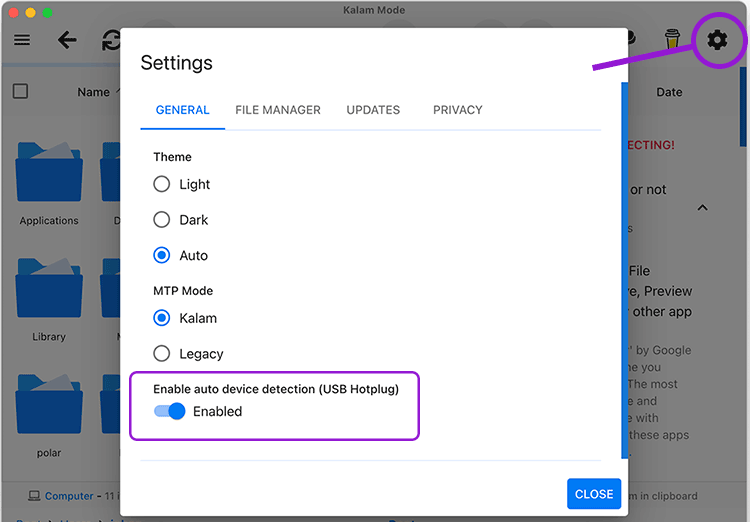
- Slut dit ur til din computer med det specielle kabel, der kom i æsken. Sørg for, at kablet klikker på plads.
- Dine Mac-filer vises i venstre side af OpenMTP-vinduet og lagermappen på dit ur til højre. Naviger til mappen Downloads på din Mac, og træk kortfilen til lagermappen på dit ur:
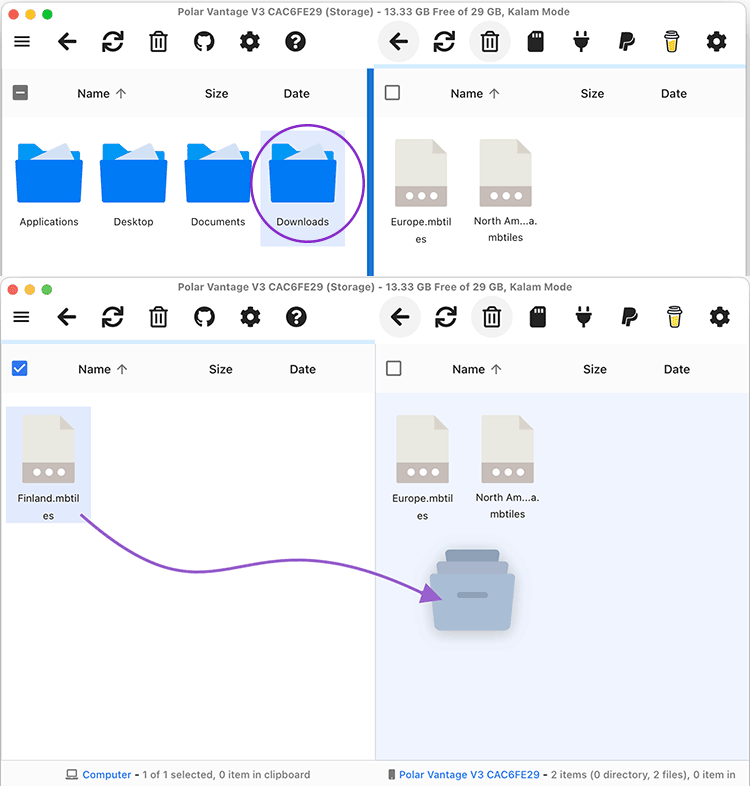
Når kortfilen er kopieret til dit urs lagermappe, kan du tilgå kortet under træning via kortnavigationsvisningen.
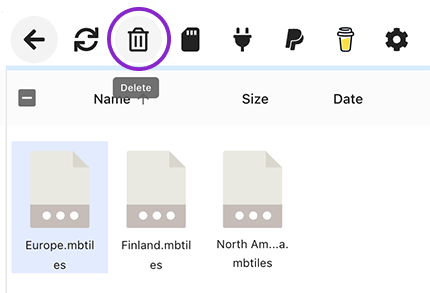
Du kan slette unødvendige kort fra lagermappen, når uret er forbundet til din computer. Vælg den kortfil, du vil slette, og klik derefter på papirkurven for at slette filen: