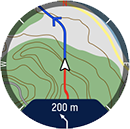
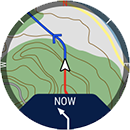
路線指引
路線指引功能可指引您跟從以往的訓練課期間記錄的路線,或是您從 komoot 或 Strava 等第三方服務匯入 Flow 的路線。此外,亦可將路線檔案以 GPX 或 TCX 檔案格式直接匯入 Flow。
您可選擇前往路線起點、路線終點或最接近的路線地點(中途點)。首先,您的手錶會指引您前往您所選擇的路線起點。抵達路線後,手錶將全程指引您,確保您沒有偏離路線。您只需跟從螢幕上的指引。於螢幕底部可以看到剩餘的距離。
路線及高度剖面圖
選擇路線後,可查看路線概覽及其高度剖面圖。這有助您識別是哪條路線,以及對訓練課有何期望。
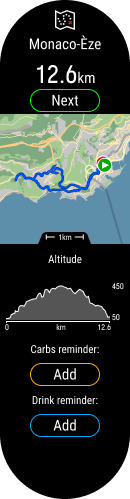
若要放大或縮小路線,請按確定按鈕,然後使用向上 (+) 和向下 (–) 按鈕,或用手指使用捏合手勢。您可以通過滑動在地圖上移動。按返回按鈕可退出縮放模式。
規劃路線的上升和下降總計
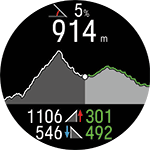
開始規劃路線後,可見路線的上升和下降總計。沿著路線前行時,上升/下降值會作更新,讓您始終看到路線上尚餘的上升和下降總計。另亦可見您目前的上升/下降坡度。您可隨時確切了解自己的所在位置,以及尚餘路程。
沿著非規劃路線前行時,可見前一公里的上升和下降資料,以及目前的上升/下降坡度。
利用 komoot 在地圖上規劃詳細路線,並且將路線傳輸至您的手錶。
新增路線至手錶
若要新增路線至手錶,您必須在 Flow 網絡服務或應用程式,將有關路線儲存為收藏項目,然後使用 Polar Flow 應用程式將此路線同步至您的手錶。有關更多資訊,請參見在 Polar Flow 中管理收藏夾和訓練目標。
利用路線指引開始訓練課
- 若要進入準備訓練模式,在時間視圖長按確定按鈕,或按下返回按鈕進入主功能表,並選擇 Start training(開始訓練)。
- 選擇您希望使用的運動內容。
- 開啟 Routes(路線),然後選擇要遵循的路線。
- 您可按照需要新增碳水提示或飲水提示,然後選擇 Start(開始)。
- 選擇所需的路線起點:Start point(起點)、Mid-route(中途點)、End point to reverse direction(終點至反方向)或 Mid-route to reverse direction(中途點至反方向)。
- 繼續留在準備訓練模式中,直至手錶檢測到您的心率和 GPS 衛星訊號,並按下 OK(確定)以開始訓練課。開始訓練課期前,您可能要校準指南針。若然如此,請按照顯示屏上的指引校準。
- 您的手錶將會指引您前往路線。當您到達時,便會顯示 Route start found(找到路線起點),您便可以開始訓練。走畢路線後,便會顯示 Route-end point reached(已抵達路線終點)。
若您所使用的運動內容已啟用地圖導航視圖,您亦可於訓練課期間從地圖導航選單中選擇路線。若要存取地圖導航選單,可在地圖導航視圖中按確定按鈕兩次。有關更多資訊,請參見在訓練期間使用地圖。
選擇路線後,地圖導航選單中會顯示以下選項:
- End route guidance(結束路線指引):停止目前的路線指引。
- Reverse route(反向路線):反轉所選路線的方向。
- Routes(路線):開啟路線清單,如果需要,您可以在訓練課期間切換到其他路線。
- Start turn-by-turn guidance(開始轉彎路綫指引):啟用目前路線的轉彎路綫指引。手錶會通過聲音和振動警報提供指示,並顯示轉彎方向。預設情況下,Komoot 路線會啟用轉彎路綫指引。當轉彎路綫指引處於啟用狀態時,選單中會顯示 Stop turn-by-turn guidance(停止轉彎路綫指引)選項。