画面表示とメニュー
画面表示
腕時計の画面表示は、時刻の他にも様々な情報を提供します。今すぐ役立つ最新情報を、腕時計の文字盤上でチェックすることができます。時刻表示画面の文字盤レイアウトを選ぶことも可能です。時刻のみ、毎日のアクティビティ、カーディオ負荷ステータス、継続的な心拍数計測、最新のトレーニング セッション、前夜の睡眠状況、FitSparkトレーニングガイド、天候、週間サマリーユーザーの名前、音楽コントロール、位置情報、日の出・日の入時刻から選択できます。
腕時計のフェース部分を左右にスワイプ、または上下ボタンでスクロールして操作します。ディスプレイ画面を押すか、OKボタンを押すと、さらに詳しい内容を見ることができます。
| 時刻のみ | |
|
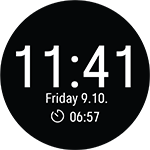
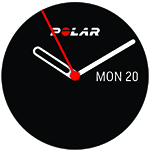
時刻と日付腕時計のスタイルとカラーを好みにカスタマイズできます。 詳しくは文字盤表示の設定をご確認ください。 |
| Activity | |

|
画面表示の周りにある円と日付・時刻の下のパーセント表示が、1日のアクティビティ目標の達成状況を示します。円はアクティブになるにつれて満たされていきます。 さらに、詳細を開くと、以下のように1日の蓄積されたアクティビティ詳細を見ることができます:
詳細については、「毎日24時間のアクティビティ記録」をご確認ください。 |
| カーディオ負荷ステータス | |
|
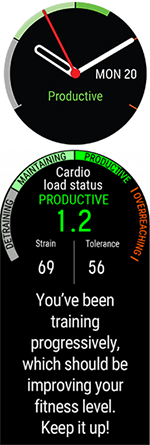
カーディオ負荷ステータスは、短期間のトレーニング負荷(負担)と長期間のトレーニング負荷(耐久力)の間の関係を調べ、それに基づいて、トレーニング不足、現状維持、効果的またはオーバートレーニング負荷であるかどうかを示します。リカバリー記録機能(Recovery Pro)が設定され、十分なデータが集まると、腕時計のフェース部分には、カーディオ負荷ステータスの代わりに日々の推奨トレーニング内容が表示されるようになります。 さらに、詳細を開くと、カーディオ負荷ステータス、負担と耐久力の数値、および、カーディオ負荷ステータスの説明が表示されます。
詳細については、Training Load Proでご確認ください。 |
| 心拍数 | |
|
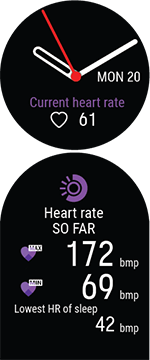
継続的な心拍計測機能を使用すると、腕時計は継続的に心拍数を測定し、それを心拍数画面表示に表示します。 その日の最高心拍数と最低心拍数を確認したり、前夜の最低心拍数を確認することもできます。腕時計の「Settings(設定)」 > 「General settings(基本設定)」 > 「Continuous HR tracking(継続的な心拍計測)」で継続的な心拍計測機能をオン・オフにすることができます。 詳細については、「継続的な心拍計測機能」でご確認ください。 |
|
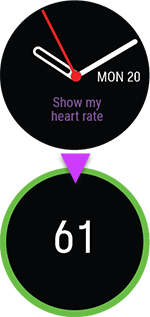
継続的な心拍計測機能を使用していない場合でも、トレーニング セッションを開始せずに現在の心拍数をすばやく確認できます。リストストラップを締め、この画面表示を選択し、OK(右中央)ボタンを押すと、腕時計は現在の心拍数を表示します。BACK(左下)ボタン押して、心拍数画面表示に戻ります。 |
| 最新のトレーニング セッション | |
|
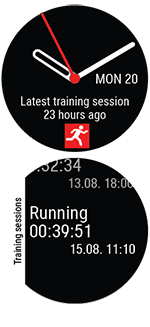
最新のトレーニング セッションとトレーニング セッションのスポーツからの経過時間を参照します。 さらに、詳細を開くと、過去14日間のトレーニング セッション概要を確認できます。UP(右上)/DOWN(右下)ボタンを使用して、表示するトレーニング セッションを閲覧し、OK(右中央)ボタンを押して、概要を開きます。詳細については、 「トレーニング概要」 をご参照ください。 |
| Nightly Recharge | |
  |
起床すると、 Nightly Recharge ステータス が表示されます。Nightly Recharge ステータスは、夜の間にどれだけ回復できたかを示します。Nightly Rechargeは、睡眠の最初の何時間かの間に自律神経系がどの程度沈静化したか(自律神経ステータス)、睡眠の質はどうだったか(睡眠ステータス)に関して、測定された情報を自動的に組み合わせます。
詳細については、 「Nightly Recharge™回復計測」 または 「Sleep Plus Stages™睡眠状態のトラッキング」 をご覧ください。 |
 この機能は、デフォルトでオフになっています。腕時計で継続的な心拍計測機能を使用し続けると、電池を早く消耗します。Nightly Rechargeを機能させるために、継続的な心拍計測を有効にする必要があります。電池を節約して、さらにNightly Rechargeを使用する場合、腕時計の設定から継続的な心拍数計測を夜のみにセットできます。
| FitSpark | |
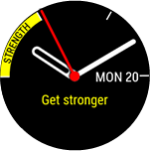 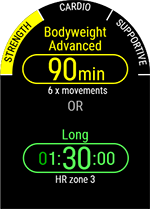 |
腕時計は、トレーニング履歴、フィットネスレベル、現在のリカバリー状況に基づき、最も適切なトレーニング目標を提案します。トレーニング目標のおすすめ内容をすべて表示するには、OKを押してください。トレーニング目標の詳細内容を見るには、表示されたトレーニング目標のうちの1つ選んでタップしてください。 詳細については、 FitSparkデイリートレーニングガイド をご覧ください。 |
| 天候情報 | |
|
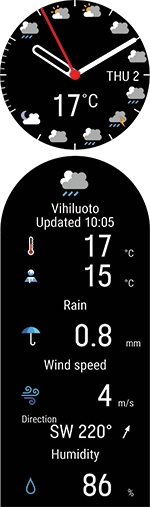
現在の日の1時間単位の予報を直接時計に表示します。OKボタンを押して、例えば風速、風の方向、湿度、降水確率、明日の3時間予報、および明後日の6時間予報などを含むより詳細な天候情報を表示します。 詳しくは、天候情報でご確認ください。 |
| 週間サマリー | |

|
トレーニングのウィークリー概要を表示します。その週の総トレーニング時間は、異なるトレーニングゾーンにわけてグラフ表示されます。OKボタンを押して詳細を開きます。距離、トレーニング セッション、総カロリー数、各心拍ゾーンで費やした時間をチェックできます。さらにここでは先週のデータ概要や詳細、また、翌週の予定済みのセッションを閲覧することが可能です。 各トレーニング セッションについての詳細情報を表示するには、スクロールダウンしてOKを押します。 |
| あなたの名前 | |
|
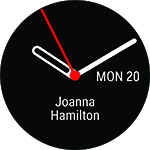
時刻と日付、あなたの名前が表示されます。 |
| 音楽コントロール | |

|
スマートフォンで再生中の音楽とメディアを、腕時計から直接調整できます(トレーニング中は不可)。 さらに詳しい情報は、音楽コントロールの項をご参照ください。 |
| 位置情報 | |
|
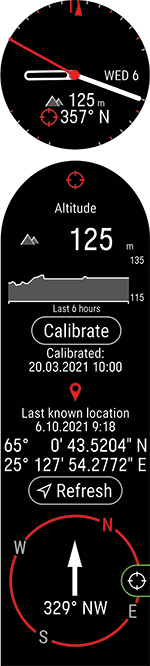
現在位置の高度と進行方向を即時にチェックできます。過去6時間の高度のデータや、最後に確認できた地点での座標位置情報、コンパス機能など、詳細はOKボタンを押してご覧ください。 現在の高度を校正するには「校正」から、編集方法を選択します:「現在地の高度を追加する」または「腕時計の位置情報を使う」を選びます。 リフレッシュするを選び、現在地の座標位置情報を取得します。現在地の情報は、GPSからのデータをベースにしています。 コンパス ビュー画面でOKを押し、現在向かっている方角に固定します。設定後は、固定した方角との差異が赤字で表示されます。 コンパスを校正するには、一番下までスクロールし校正を選びます。 |
| 日の出と日の入り | |

|
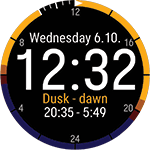
現在のロケーションの日の出と日の入りの時刻、日照時間を確認できます。OKボタンを押して詳細を表示させます。
Polar Flowアプリと腕時計をあらかじめペアリングしておくと、日の出と日の入りのデータが自動的に更新されます。GNSSから「更新する」を選んで手動でアップデートすることも可能です。 注)日の出と日の入りのデータは、日の出と日の入り情報表示画面からのみ閲覧できます。 日の出と日の入りの文字盤表示は、使用している文字盤がデジタルまたはアナログであるかによって異なります。アナログの文字盤は今後12時間の日の出と日の入り情報を表示し、デジタルの文字盤は今後24時間の日の出と日の入り情報を表示します。 文字盤表示は、設定 > 腕時計の設定 > 文字盤から変更できます。アナログまたはデジタルを選択します。文字盤表示を変更した後に日の出と日の入りの文字盤表示も更新されます。 アナログ(12時間表示)
デジタル(24時間表示)
|

メニュー
ボタンを押してメニューに入り、ボタンまたはボタンを押して、メニューを操作します。選択した項目で ボタンを押して確定し、 ボタンで戻ります。
| トレーニングを開始 | |
|
ここから、トレーニング セッションを開始することができます。ボタンを押してプレトレーニングモードに入り、使用するスポーツプロファイルを閲覧します。 また、時刻表示で、OK(右中央)ボタンを長押しして、プレトレーニングモードに入いることができます。 手順の詳細は、 「トレーニング セッションの開始」 を参照してください。 |
| Serene™ガイドつき呼吸エクササイズ | |
|
まず、 「Serene」 を選択し、次に、 「エクササイズの開始」 を選択して、呼吸エクササイズを開始します。 詳細については、 「Serene™ガイドつき呼吸エクササイズ」 をご参照ください。 |
| Strava Liveセグメント | |
|
Strava Liveセグメント 腕時計に同期されたStrava Segmentsの情報を表示します。FlowアカウントとStravaアカウントをまだリンクしていない場合、また腕時計にセグメントがまだ全く同期されていない場合は、こちらでその操作方法をご案内しています。 さらに詳しい内容は、こちらをご確認ください:Strava live segments。 |
| 栄養補給 | |
|
栄養補給 FuelWise™ 栄養補給リマインダー機能で、トレーニング セッション中も常にエネルギーあふれる力強さをキープ。FuelWise™は、栄養補給が必要なタイミングを通知し、長時間に及ぶセッションでも適切なエネルギーレベルを維持するのに役立つ3つのリマインダーを含みます。それらは、スマート炭水化物リマインダー、手動炭水化物リマインダーそしてドリンク リマインダーです。 詳細については、 FuelWiseでご確認ください |
| タイマー | |
|
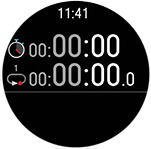
タイマー には、ストップウォッチとカウントダウンタイマーがあります。
|
| 文字盤の表示 | |
|
時刻表示画面の文字盤レイアウトを選ぶことも可能です。時刻のみ、毎日のアクティビティ、カーディオ負荷ステータス、継続的な心拍数計測、最新のトレーニング セッション、前夜の睡眠状況、FitSparkトレーニングガイド、天候、週間サマリーユーザーの名前、音楽コントロール、位置情報、日の出・日の入時刻から選択できます。 少なくとも1つ、表示オプションを選択してください。 |
| テスト | |
|
テストの種類は、起立試験、脚力回復度テスト、サイクリングテスト、ランニングテスト、およびフィットネステストです 起立試験 起立試験(H10心拍センサーが必要となります)の実行、平均データと比較した最近の結果内容の確認や、テスト期間のリセットができます。 起立試験 の方法の詳しい内容を見る 脚力回復度テスト 脚力回復度テストでは、その時の脚力が高強度のトレーニングに耐えうるかどうかを、わずか数分のテストによりチェックすることができます。特別な機器は必要ありません。用意するのは腕時計だけです。 詳しくは脚力回復度テストをご確認ください。 サイクリングテスト サイクリングパフォーマンステストはパワーゾーンをカスタマイズでき、またあなたの機能的体力閾値を把握することができます。サイクリングパワーセンサーが必要です。 詳しくはサイクリングパフォーマンステストをご確認ください。 ランニングテスト ランニングパフォーマンステストが進捗状況を記録し、同時に心拍数、スピード、パワーゾーンをカスタマイズできます。 詳しくはランニングパフォーマンステストをご確認ください。 フィットネステスト 横になり、リラックスしている間に、手首での心拍数測定と共にフィットネスレベルを測定します。 詳細については、 「手首での心拍計測を使用したフィットネステスト」 をご確認ください。 |
| 設定 | |
|
設定腕時計で直接編集できる項目は以下のとおりです:
|