



























Manuelle Trainingsaufzeichnung
Gilt für: Polar Loop
Manuelle Trainingsaufzeichnung ermöglicht dir die Aufzeichnung deiner Trainingseinheiten, indem dein Gerät als Herzfrequenz-Sensor in der Flow App verwendet wird. Wenn du dein Smartphone während des Trainings bei dir hast, kannst du sein GPS nutzen, um Outdoor-Aktivitäten aufzuzeichnen, und die Sprachführung und Schnellziele verwenden, um Anleitungen für deine Trainingseinheit zu erhalten. Wenn du nur deine Herzfrequenz aufzeichnen möchtest, musst du dein Smartphone nicht mitnehmen. Deine Trainingsdaten werden automatisch mit der Flow App synchronisiert, nachdem du die Trainingseinheit in der App gestoppt hast.
Bevor du die Trainingseinheiten manuell aufzeichnen kannst, muss das Gerät auf der Seite Trainingseinstellungen in der Flow App als Herzfrequenz-Sensor gekoppelt werden. Eine Anleitung findest du im Abschnitt So legst du los.
Trage deinen Polar Loop eng am Handgelenk.
Für eine genaue Messung und ein genaues Tracking ist es wichtig, dass das Gerät richtig am Handgelenk sitzt. Anweisungen findest du unter Wie trage ich meinen Polar Loop? Stelle außerdem sicher, dass du das Gerät an dem Handgelenk trägst, das du in den Geräteeinstellungen der Flow App ausgewählt hast.
Öffne die Flow App und gehe zu Start > Training.

Wenn die automatische Trainingserkennung aktiviert ist und das Gerät aufgrund erhöhter Herzfrequenz und Aktivität bereits mit der Aufzeichnung begonnen hat, musst du diese laufende Aufzeichnung beenden, bevor du eine manuelle Trainingseinheit starten kannst. Die laufende Aufzeichnung wird in der Startansicht angezeigt. Um sie zu beenden, halte Stoppen gedrückt. Wenn du die automatisch aufgezeichnete Trainingseinheit löschen möchtest, halte sie in der Kalenderansicht gedrückt und wähle Löschen.
Bevor du die Trainingseinheiten manuell aufzeichnen kannst, muss das Gerät auf der Seite Trainingseinstellungen in der Flow App als Herzfrequenz-Sensor gekoppelt werden. Tippe auf das Symbol
 , um die Seite Trainingseinstellungen zu öffnen. Suche dein Gerät auf der Seite und tippe auf Koppeln.
Auf der Seite Trainingseinstellungen kannst du Schnellziele einstellen und die Sprachführung aktivieren.
Tippe auf Fertig, um zur Seite Training zurückzukehren.
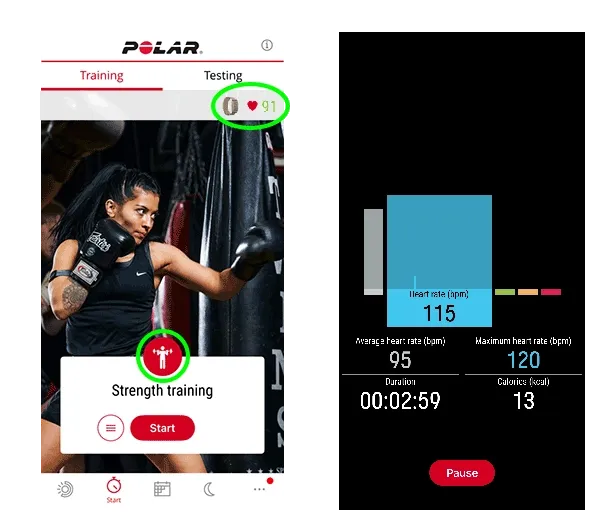
Sobald du dein Gerät als Herzfrequenz-Sensor mit der Flow App gekoppelt hast, kannst du ein Sportprofil auswählen und mit dem Training beginnen.
- Tippe auf der Seite Training das Sport-Symbol an und wähle ein Sportprofil aus der Liste.
- Wenn deine aktuelle Herzfrequenz angezeigt wird, tippe auf Start, um die Trainingseinheit zu starten.
Wenn du eines der Outdoor-Sportprofile auswählst, wirst du gefragt, ob du das Smartphone-GPS für die Trainingseinheit verwenden möchtest. Wähle Training mit GPS, um deine Trainingsroute auf der Karte aufzuzeichnen, oder Training ohne GPS, um nur deine Herzfrequenz aufzuzeichnen. Tippe auf Start, um deine Auswahl zu bestätigen. Wenn du möchtest, kannst du diese Frage für zukünftige Trainingseinheiten deaktivieren, indem du den Schieberegler Immer nachfragen auf „Aus“ stellst. Du kannst auch in den Trainingseinstellungen festlegen, ob du das GPS deines Smartphones verwenden möchtest.
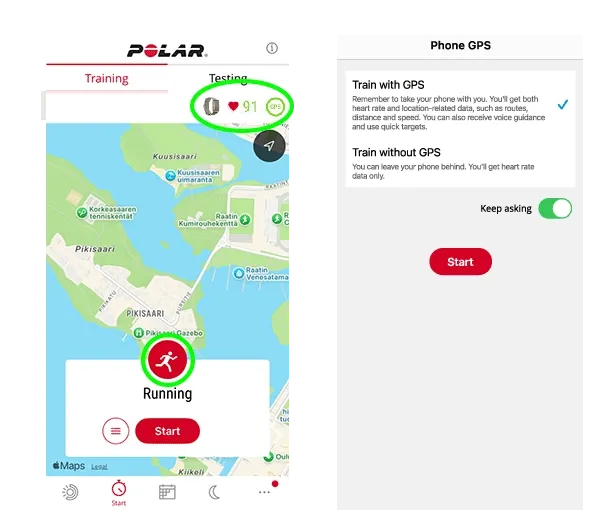
Wenn du Trainingseinheiten mit GPS aufzeichnen möchtest, musst du dein Smartphone mitnehmen, sodass standortbezogene Daten wie Routen, Distanz und Geschwindigkeit erfasst werden können. Damit deine Route genau verfolgt werden kann, stelle sicher, dass die Standortberechtigung unter iOS auf „Immer“ bzw. unter Android auf „Immer zulassen“ eingestellt ist und dass in den Einstellungen deines Smartphones für die Flow App die Option „Genauer Standort" aktiviert ist.
Du kannst die Kartenansicht ändern, indem du auf das Symbol  oben auf der Karte tippst. Du kannst die Karte auch durch Wischen oder Zusammenziehen nach Belieben scrollen und zoomen. Setze den Fokus wieder auf deinen Standort, indem du auf das Symbol
  tippst. Wische am unteren Seitenrand, um zwischen der Herzfrequenz- und Tempo-Ansicht zu wechseln.

Beenden einer Trainingseinheit:
- Tippe auf Pause.
- Halte die Stopp-Taste gedrückt, um die Trainingseinheit zu speichern und die Trainingszusammenfassung anzuzeigen.
Shop-Wartung
Leider ist unser Onlineshop zurzeit wegen geplanter Wartungsarbeiten außer Betrieb. Den Status der Wartung kannst du auf unserer Seite https://status.polar.com/ prüfen.