


























Como usar o Polar Verity Sense com USB e o FlowSync
Aplicável a: Verity Sense
Se o seu Verity Sense estiver executando o firmware versão 3.0.15 ou posterior, você também poderá usá‑lo com uma conexão USB e o Polar FlowSync. A configuração de USB fica desativada por padrão para garantir a segurança dos dados, mas você pode ativá-la no aplicativo Polar Flow. Quando ativada, você pode usar o FlowSync para sincronizar dados e restaurar as configurações de fábrica.
Quando a configuração de USB está ativada, é possível acessar o Verity Sense por uma conexão USB, e qualquer pessoa com acesso físico ao dispositivo poderá ver ou alterar os dados armazenados nele. Ative a configuração somente quando necessário e conecte seu Verity Sense somente a computadores confiáveis.
Este documento fornece instruções passo a passo para todas as ações permitidas quando o Verity Sense é usado com um computador e o FlowSync.
Sincronizar dados
- Coloque o sensor no adaptador USB com a lente voltada para cima de modo que os contatos do sensor e do adaptador USB se toquem.
- Conecte o adaptador USB à porta USB do computador. Verifique se o adaptador USB está posicionado corretamente na porta USB. Verifique se o software FlowSync está em execução.
- A janela do FlowSync será aberta no computador e a sincronização será iniciada automaticamente.
- A janela mostrará "Concluído" quando a sincronização tiver terminado.
Sempre que você conectar o Verity Sense ao computador, o FlowSync transferirá seus dados para o serviço web Polar Flow e sincronizará todas as configurações que tenham sido alteradas.
Se a sincronização não começar automaticamente, inicie o FlowSync com o ícone na área de trabalho (Windows) ou a pasta de aplicativos (macOS).
Se você alterar as configurações no serviço web Flow enquanto o sensor estiver conectado ao computador, clique no botão SINCRONIZAR no FlowSync para transferir as configurações atualizadas para o sensor.
Reiniciar o sensor
Coloque o sensor no adaptador USB com a lente voltada para cima de modo que os contatos do sensor e do adaptador USB se toquem.
Conecte o adaptador USB à porta USB do computador.
Abra as configurações no FlowSync.
Clique em RESTAURAR CONFIGURAÇÕES DE FÁBRICA.
Depois de clicar, aguarde 5 minutos para desconectar o Verity Sense do seu computador.
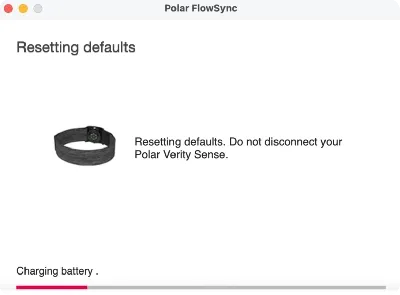
Como esse processo restaura as configurações de fábrica do Verity Sense, a configuração de USB é desativada. Isso faz parecer que o FlowSync está travado na tela Restaurando as configurações padrão, Carregando a bateria. Após 5 minutos, você pode desconectar o sensor com segurança, mesmo que o FlowSync pareça travado.
Se você usa o aplicativo Polar Flow para sincronizar, verifique a lista de dispositivos Bluetooth pareados no celular e remova o sensor da lista, caso esteja nela.
Configure seu sensor novamente usando o aplicativo Flow. Certifique-se de usar a mesma conta Polar que você usou antes da restauração.
A configuração de USB estará desativada após a restauração das configurações de fábrica. Você pode reativá-la no aplicativo Flow.
Loja em manutenção
Lamentamos, de momento a loja está fora de serviço para uma manutenção programada. Para acompanhar o progresso da interrupção, acesse https://status.polar.com/