

























USBとFlowSyncでPolar Verity Senseを使う
対象製品:: Verity Sense
お使いのVerity Senseがファームウェア バージョン3.0.15以降を実行している場合、USB接続とPolar FlowSyncを使って利用することもできます。データセキュリティのため、デフォルトではUSB設定はオフになっていますが、Polar Flowアプリでオンにできます。有効にすると、FlowSync を使用してデータを同期したり、ファクトリーリセットを実行したりできます。
USB設定をオンにすると、USB接続を通じてVerity Senseにアクセスできるようになります。また、実際に手を伸ばしてデバイスにアクセスできる人なら誰でも、デバイスに保存されているデータを閲覧・変更できる可能性があります。この設定は必要なときにのみ有効にしてください。また、Verity Senseは信頼できるコンピューター以外には接続しないでください。
本文書は、コンピューターおよびFlowSyncでVerity Senseを使用しているときに使えるすべてのアクションについて、実行手順をステップバイステップで記載しています。
データを同期する
- センサーとUSBアダプターがしっかりはまるよう、レンズを上向きにしてセンサーをUSBアダプターに入れます。
- USBアダプターをコンピューターのUSBポートに差し込みます。USBアダプタがUSBポートに正しく取り付けられていることを確認してください。FlowSyncソフトウェアが作動していることを確認してください。
- FlowSyncウィンドウがコンピューター上で開き、自動的に同期が始まります。
- 同期が終了すると、「完了」と表示されます。
Verity Senseをコンピューターに接続する度に、FlowSync経由でPolar Flowウェブサービスにデータが送信されます。設定を変更した場合は、その変更内容も反映されます。
同期が自動的に開始されない場合は、デスクトップアイコン(Windows)またはアプリケーションフォルダ(macOS)からFlowSyncを起動します。
センサーとコンピューターが接続状態にあるときにFlowウェブサービスの設定を変更した場合は、FlowSync上の同期をクリックすると、更新された設定が腕時計にも同期されます。
センサーをリセット
センサーとUSBアダプターがしっかりはまるよう、レンズを上向きにしてセンサーをUSBアダプターに入れます。
USBアダプターをコンピューターのUSBポートに差し込みます。
FlowSyncで設定を開きます。
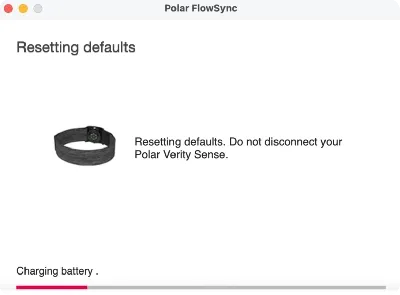
工場出荷時設定にリセットをクリックします。
クリックしたら5分間待ち、それからVerity Senseの接続をコンピューターから切り離します。
ファクトリーリセットによりVerity Senseは標準設定に戻るため、USBの設定はオフになります。このため、デフォルトのリセットやバッテリー充電の画面では、FlowSyncはフリーズしているように見えます。FlowSyncがまだフリーズしているように見えても、5分後にはセンサーの接続を安全に切り離せます。
Flowアプリで同期する場合は、スマートフォンでペアリング済みのBluetoothデバイスのリストを確認し、使用中のセンサーがリスト内にある場合は忘れずに削除してください。
Flowアプリを使って、再度ご使用のセンサーを設定します。リセットする前に使用していたPolarアカウントを必ず使用してください。
ファクトリーリセット後はUSB設定がオフになっていることにご注意ください。これはFlowアプリで再びオンに戻せます。
ショップはメンテナンス中です
申し訳ありません。予定されていたメンテナンスのため、Polarショップは現在クローズしております。 メンテナンスの進捗状況は、https://status.polar.com/ でご確認いただけます。
2025年9月25日に再度Polar Flowアプリアップデート(最新:6.31.1)があり不具合は解消されております。
データ同期が完了されない、もしくは上手く進まない場合には 、再度Polar Flowアプリをアップデート後、スマートフォンまたはタブレットとご使用中のポラールデバイスの再ペアリング操作をお願いいたします。
この度はご不便、ご面倒をおかけし、大変申し訳ございません。