


























Uso di Polar Verity Sense con un collegamento USB e FlowSync
Si applica a: Verity Sense
Se il tuo Verity Sense utilizza il firmware versione 3.0.15 o successiva, puoi anche usarlo tramite una connessione USB e Polar FlowSync. L'impostazione USB è disattivata per impostazione predefinita per motivi di sicurezza dei dati, ma puoi attivarla nell'app Polar Flow. Una volta attivata, puoi usare FlowSync per sincronizzare i dati ed eseguire un ripristino delle impostazioni predefinite.
Quando l'impostazione USB è attiva, Verity Sense è accessibile tramite un collegamento USB e chiunque abbia accesso fisico al dispositivo potrà visualizzare o modificare i dati memorizzati al suo interno. Attiva l'impostazione solo quando necessario e collega Verity Sense solo a computer attendibili.
Questo documento fornisce istruzioni dettagliate per tutte le azioni supportate quando vuoi usare Verity Sense con un computer e FlowSync.
Sincronizzazione dei dati
- Colloca il sensore nell'adattatore USB con la lente rivolta verso l'alto, in modo che i contatti sul sensore e sull'adattatore USB combacino.
- Inserisci l'adattatore USB nella porta USB del computer. Assicurati che l’adattatore USB sia inserito correttamente nella porta USB. Assicurati che il software FlowSync sia in esecuzione.
- La finestra FlowSync viene visualizzata sul computer e viene avviata la sincronizzazione.
- Al termine della sincronizzazione, viene visualizzato Completato.
Ogni volta che colleghi Verity Sense al computer, il software FlowSync trasferisce i dati al servizio Web Polar Flow e sincronizza tutte le impostazioni che hai modificato.
Se la sincronizzazione non inizia automaticamente, avvia FlowSync dall'icona sul desktop (Windows) o dalla cartella delle applicazioni (Mac OS X).
Se modifichi le impostazioni nel servizio Web Flow quando il sensore è collegato al computer, premi il pulsante SINCRONIZZA in FlowSync per trasferire le impostazioni aggiornate al sensore.
Reimpostazione del sensore
Colloca il sensore nell'adattatore USB con la lente rivolta verso l'alto, in modo che i contatti sul sensore e sull'adattatore USB combacino.
Inserisci l'adattatore USB nella porta USB del computer.
Apri le impostazioni in FlowSync.
Fai clic su Reset.
Dopo aver fatto clic, attendi 5 minuti prima di scollegare Verity Sense dal computer.
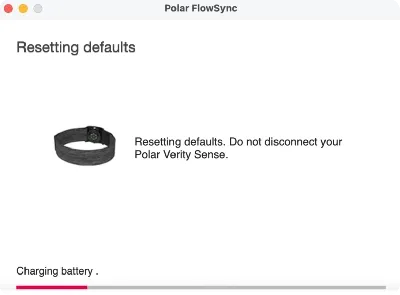
Poiché il ripristino riporta Verity Sense alle impostazioni predefinite, l'impostazione USB sarà disattivata. Di conseguenza, FlowSync sembrerà bloccato su Ripristino delle impostazioni predefinite, schermata Ricarica della batteria. Dopo 5 minuti, puoi scollegare il sensore anche se FlowSync continua a sembrare bloccato.
Se usi l'app Polar Flow per la sincronizzazione, controlla l'elenco dei dispositivi Bluetooth associati sullo smartphone e rimuovi il sensore dall'elenco se è presente.
Configura di nuovo il sensore tramite l'app Polar Flow. Assicurati di usare lo stesso account Polar usato prima del ripristino.
L'impostazione USB sarà disattivata dopo il ripristino delle impostazioni predefinite. Puoi riattivarla nell'app Polar Flow.
Manutenzione del negozio
Ci dispiace, al momento il nostro negozio non è disponibile a causa di un'attività di manutenzione pianificata. Per tenere traccia dello stato dell’interruzione, visita la pagina https://status.polar.com/