Haritaları egzersiz sırasında kullanma
Çevrimdışı haritalar egzersiz sırasında tam ekran harita navigasyonu egzersiz görünümü olarak kullanılabilir. Egzersiz görünümü, çoğu açık hava spor profili için varsayılan olarak etkinleştirilmiştir ve GPS kullanan tüm spor profillerine eklenebilir.
Egzersiz seansınıza başladıktan sonra YUKARI/AŞAĞI düğmelerini kullanarak harita navigasyonu egzersiz görünümüne geçin. Haritayı tek başına (1) veya Rota Rehberi (2), Başlangıca geri dön (3), Aynı rotadan geri dön (4) ve İlgili noktalar (5) gibi diğer navigasyon özellikleriyle birlikte kullanabilirsiniz.
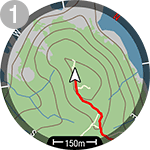
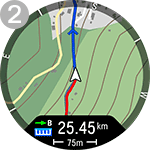
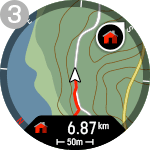
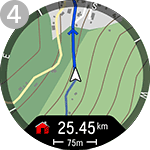
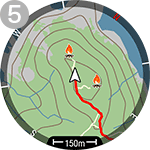
Harita navigasyonu egzersiz görünümünde;
- konum işareti
 bulunduğunuz konumu ve gittiğiniz yönü gösterir. Yön bilgisi mevcut değilse konumunuz mavi noktayla
  gösterilir. Konumunuzu gittiğiniz yönle birlikte göstermek için harita navigasyon menüsünden pusulayı kalibre edin.
 - Kırmızı çizgiyle belirtilen geri dönüş rotası, o ana kadar izlediğiniz yolu gösterir.
- Mavi çizgi, egzersiz seansı için seçtiğiniz rotayı gösterir ve rotadaki oklar, rotanın yönünü belirtir.
- Harita üzerindeki dört ana yön işareti, yönünüzü bulmanıza yardımcı olur.
- Harita ölçeği, farklı yerler arasındaki mesafeyi belirlemenize yardımcı olur.
Harita yakınlaştırma
Harita navigasyon görünümünde yakınlaştırma moduna erişmek için TAMAM tuşuna basın. Yakınlaştırmak veya uzaklaştırmak için YUKARI (+) ve AŞAĞI (-) düğmelerini kullanın ya da parmaklarınızla sıkıştırın. Haritada kaydırarak gezinebilirsiniz. Yakınlaştırma modundan çıkmak için GERİ tuşuna basın. Haritada bulunduğunuz konum otomatik olarak ortalanır.
Harita navigasyonu menüsü
Harita navigasyon menüsünü açmak için yakınlaştırma modunda TAMAM tuşuna basın veya harita navigasyon görünümünde TAMAM tuşuna iki kez basın. Menüde aşağıdaki seçenekler görüntülenir.
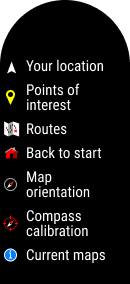
- Konumunuz: Bulunduğunuz konumun koordinatlarını görüntüleyin.
- İlgili noktalar: Harita üzerinden seç, Listeden seç veya Gösterilen noktaları seç seçeneklerinden birini belirleyin. Daha fazla bilgi için İlgili noktalar bölümüne bakın.
- Rotalar kısmında, Flow web hizmetindeki egzersiz seansınızın analiz görünümünde favori olarak kaydettiğiniz ve Polar Flow uygulamasıyla saatinizle eşitlediğiniz rotaları bulabilirsiniz. Komoot rotalarına da buradan ulaşabilirsiniz. Başlamak için listeden bir rota seçin ve ardından rotayı nereden başlatmak istediğinizi belirleyin: Başlangıç noktasından (orijinal yön), Rotanın ortasından (orijinal yön), Rotanın sonundan ters yöne veya Rotanın ortasından ters yöne.
Bir rota seçtikten sonra harita navigasyonu menüsünde aşağıdaki seçenekler görünür:
- Rota rehberini kapat: Mevcut rota rehberini durdurur.
- Ters rota: Seçilen rotanın yönünü tersine çevirir.
- Rotalar: Egzersiz seansınız esnasında ihtiyaç duymanız halinde başka bir rotaya geçebileceğiniz rota listesini açar.
- Adım adım rehber başlat: Mevcut rota için adım adım yol tarifini etkinleştirir. Saat, sesli ve titreşimli uyarılar aracılığıyla talimatlar verir ve hangi yöne dönmeniz gerektiğini gösterir. Komoot rotaları için adım adım yol tarifi varsayılan olarak etkindir. Adım adım yol tarifi etkin olduğunda menüde Adım adım rehber durdur seçeneği görüntülenir.
Daha fazla bilgi için Rota Rehberi bölümünü inceleyin.
- Başlangıca geri dön: Başlangıca geri dön (Kuş uçumu) veya Aynı rotadan geri dön (Aynı rota boyunca) özelliğini etkinleştirin. Daha fazla bilgi için Aynı rotadan geri dön ve Başlangıca geri dön bölümüne bakın.
- Harita oryantasyonu: Haritayı kuzey yönü her zaman ekranın üst kısmında olacak şekilde görüntülemek için Kuzey yukarı seçeneğini belirleyin. İlerlediğiniz yönün ekranda her zaman üst kısımda görüntülenmesi için Rota yukarı seçeneğini belirleyin. Yönünüz değiştiğinde harita da buna göre döner.
- Harita teması: Harita için Açık veya Koyu temayı seçin.
- Pusula kalibrasyonu: Pusulayı manuel olarak kalibre etmek için ekrandaki talimatları izleyin.
Kalibrasyon işlemini, saatiniz bileğinize takılıyken gerçekleştirin.
- Mevcut haritalar: Mevcut haritaları görüntüleyin ve kullanılan alanı kontrol edin. Haritayı değiştirebilir veya konumunuza göre otomatik seçilmesi için ayarlayabilirsiniz.