Using maps outside of training
You can access offline maps outside of training through the Navigation view. From the watch face, swipe left or right until you reach it, then tap the display to open the details.
Tap the map shown in the details to open the map navigation view:
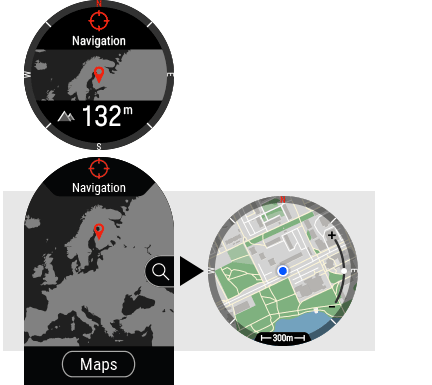
In the map navigation view,
- the location pointer
 displays your current location and heading. If heading information is not available, your location is indicated with a blue dot
  . Calibrate the compass via the map navigation menu to show your location with heading.
 - the four cardinal directions shown around the map help you navigate.
- the map scale helps you identify the distance between places.
To zoom in or out, use the UP (+) and DOWN (–) buttons, or pinch with your fingers. You can move around the map by swiping.
Map navigation menu
Press OK to open the map navigation menu where you will find the following options:
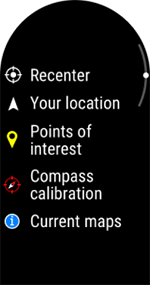
- Recenter: Recenter the map to your current location.
- Your location: View the coordinates of your current location.
- Points of interest: Choose Set point on map, Choose from list or Choose shown POIs. For more information, see Points of interest.
- Map orientation: Choose North up to display the map with north always at the top of the screen. Choose Track up to display your direction of travel at the top of the screen. When your direction changes, the map rotates accordingly.
- Map theme: Choose Light or Dark theme for the map.
- Compass calibration: Follow the instructions on the display to manually calibrate the compass.
Perform the calibration while wearing the watch on your wrist.
- Current maps: View current maps and check the space used. You can also change the map or set it to be chosen automatically based on your location.

The navigation view details can be quickly accessed from the watch face by tapping the Navigation widget. You can add it to the watch face in the Watch face settings.