Prenos zemljevidov s spleta in njihova naložitev v uro
Da prenesete zemljevide s spleta in nato v uro, potrebujete računalnik, ura pa mora biti povezana z računom Flow. Najprej iz spletne storitve Polar Flow prenesite datoteko zemljevida, ki jo nato iz računalnika prenesite v uro, za kar uporabite funkcijo Raziskovalec (Windows) ali OpenMTP (Mac).
1. Prenos datoteke zemljevida iz spletne storitve Polar Flow
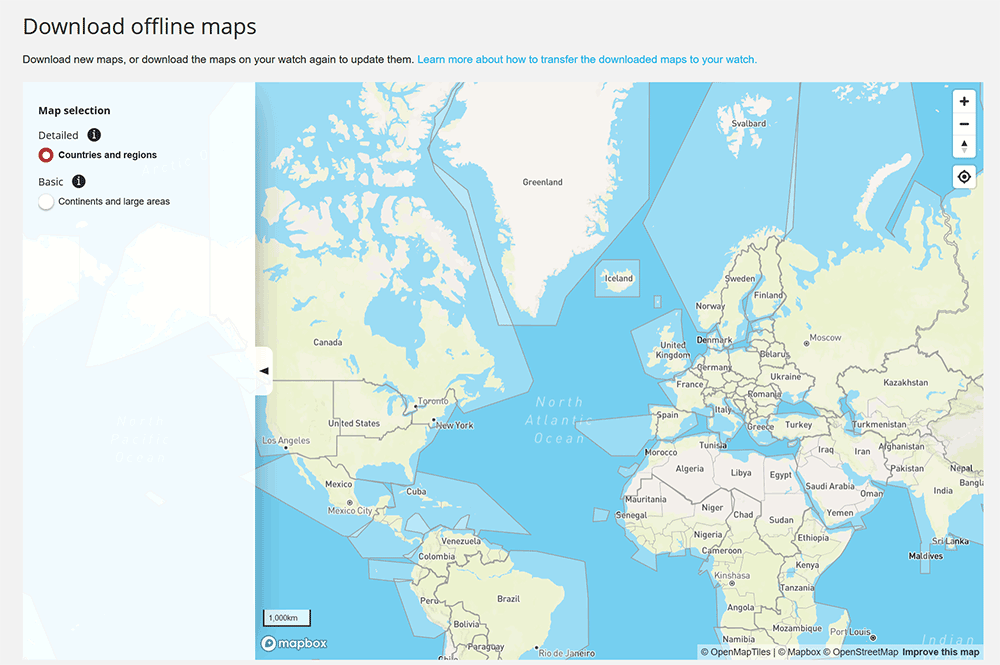
V spletni storitvi Flow kliknite svoje ime/sliko profila v zgornjem desnem kotu, da odprete stran za prenos zemljevida, nato pa izberite možnost Prenos zemljevidov. Uporabite lahko neposredno povezavo: flow.polar.com/maps.
Prenesete lahko nove zemljevide ali znova prenesete zemljevide v uro, da jih posodobite. Izberete lahko manjše in podrobne zemljevide ali večje in osnovnejše.
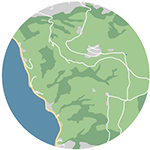
- Podrobni zemljevidi (države in regije) prikazujejo npr. manjše poti in plastnice.
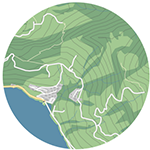
- Osnovni zemljevidi (celine in večja območja) prikazujejo npr. glavne ceste in poti. Osnovni zemljevidi Severne Amerike in Evrope so že nameščeni v uri.
Ko kliknete regijo na zemljevidu, se prikažeta velikost zemljevida in datum zadnje posodobitve. Kliknite gumb Prenesi, da prenesete zemljevid.
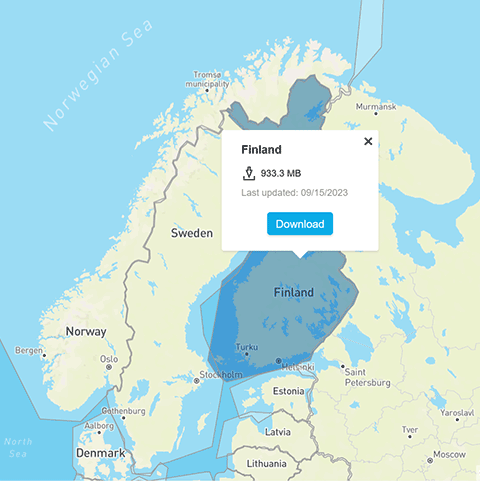
2. Prenos prenesene datoteke zemljevida v uro
 Kako v sistemu Windows prenesti datoteke zemljevida v uro
S priloženim kablom priključite uro v računalnik. Poskrbite, da se bo kabel zaskočil na svoje mesto.
Preneseno datoteko zemljevida povlecite iz mape Prenosi v mapo Pomnilnik v uri.
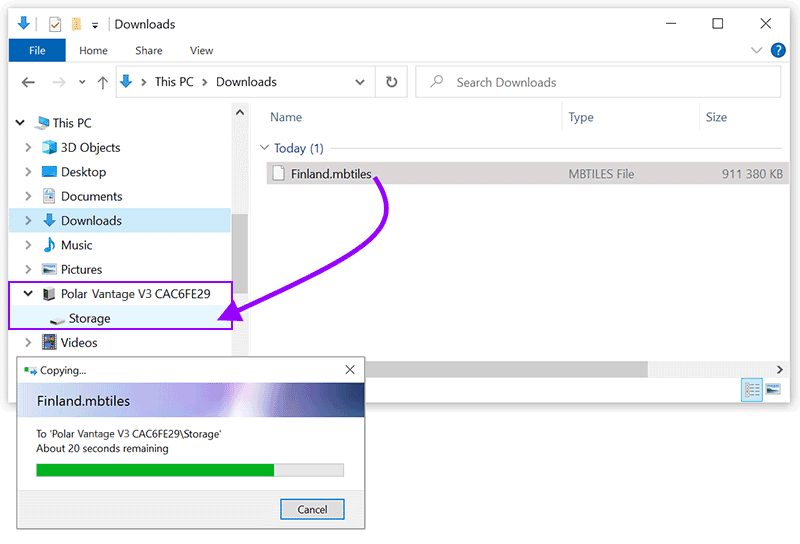
Ko bo datoteka zemljevida kopirana v mapo pomnilnika ure, lahko do zemljevida med treningom dostopate v vpogledu Navigacija z zemljevidom.
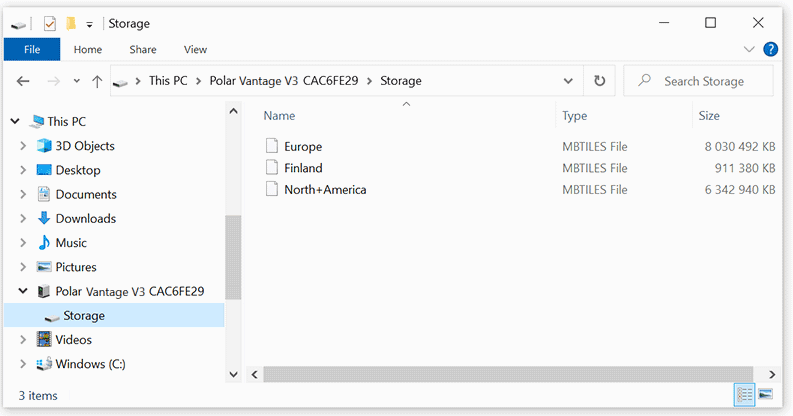
Zemljevide, ki jih ne potrebujete, lahko izbrišete iz mape pomnilnika, ko je ura priključena v računalnik. Z desno tipko miške kliknite datoteko zemljevida in izberite Izbriši.
Kako v sistemu Mac prenesti datoteke zemljevida v uro
Za prenos datotek zemljevida v uro je treba v računalnik Mac namestiti OpenMTP (aplikacijo za prenos datotek za sistem macOS). Prenesete jo lahko tukaj: https://openmtp.ganeshrvel.com
Ko je aplikacija OpenMTP nameščena, jo odprite v računalniku Mac.
- V nastavitvah aplikacije OpenMTP omogočite samodejno zaznavanje naprav:
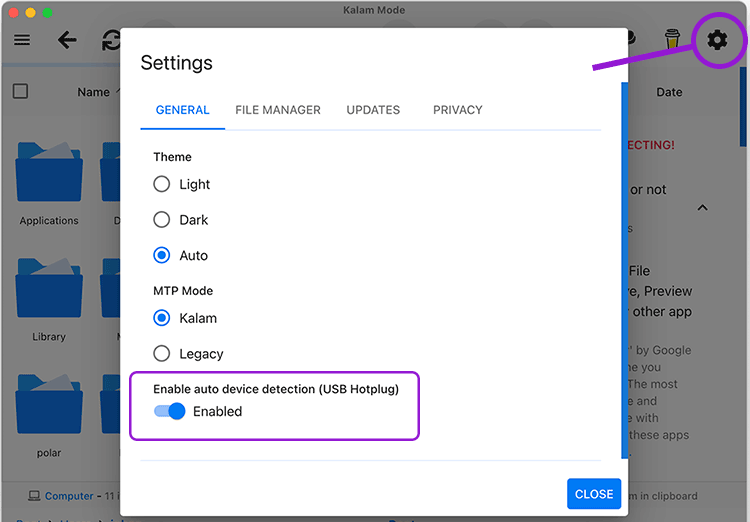
- S priloženim kablom priključite uro v računalnik. Kabel se mora zaskočiti na svoje mesto.
- Datoteke za Mac se prikažejo na levi strani okna aplikacije OpenMTP in v mapi za shranjevanje za uro na desni strani. Pomaknite se v mapo s prenosi v računalniku Mac in povlecite datoteko zemljevida v mapo za shranjevanje v uri:
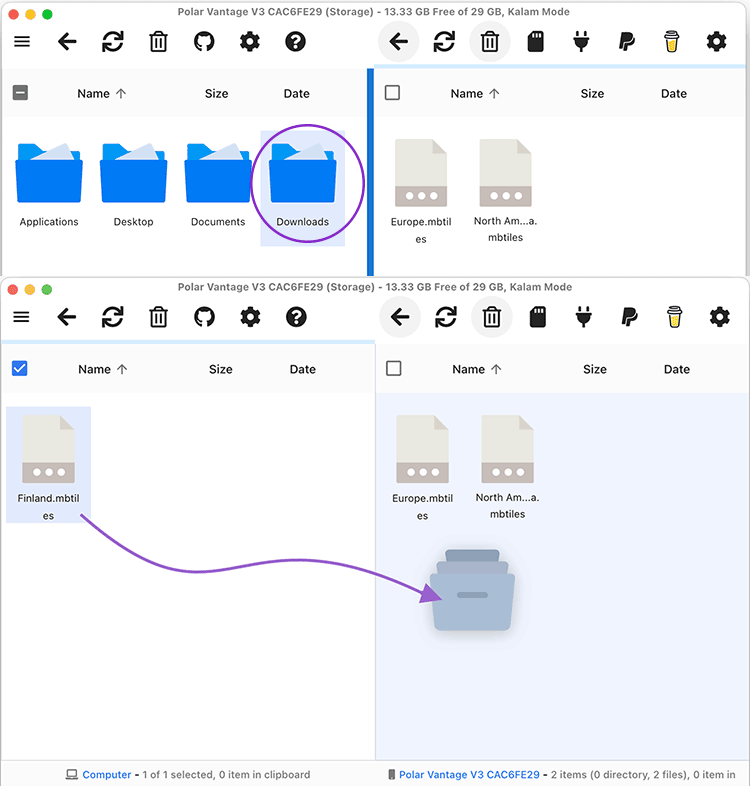
Ko je datoteka zemljevida kopirana v mapo za shranjevanje za uro, lahko do zemljevida med treningom dostopate v vpogledu Navigacija z zemljevidom.
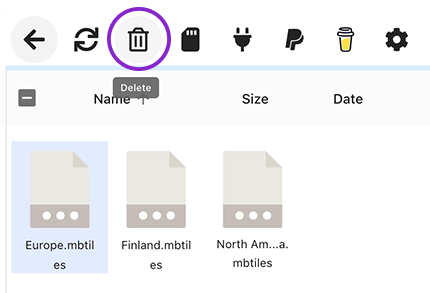
Zemljevide, ki jih ne potrebujete, lahko izbrišete iz mape za shranjevanje, ko je ura priključena v računalnik. Izberite datoteko zemljevida, ki jo želite izbrisati, in nato kliknite ikono smetnjaka, da izbrišete datoteko: