Komoot
Komoot ile haritalarınızda ayrıntılı rotalar planlayın ve rotalarınızı saatinize aktararak egzersizinizi adım adım rota rehberiyle yapın! Yol bisikleti, doğa yürüyüşü, tur bisikletçiliği veya dağ bisikleti gibi tüm egzersizlerinizde, Komoot'un üstün planlama ve navigasyon teknolojisinden faydalanarak açık havanın güzelliğini daha yakından keşfedebilirsiniz.
Komoot hesabınız yoksa hemen oluşturun. Komoot'a kaydolduğunuzda tüm temel özellikleri deneyebileceğiniz ücretsiz bir bölge kazanırsınız. Komoot, bulunduğunuz bölgeyi ücretsiz bölgeniz olarak seçmenizi önerir. Bölgenizi seçtikten sonra komoot uygulamasını Polar Flow'a bağlayabilir ve komoot rotalarınıza saatinizden ulaşabilirsiniz.
Komoot'u nasıl kullanacağınız hakkında yardım almak için support.komoot.com/hc/en-us adresinden destek sitesine göz atın.
Komoot rotaları için 1 saniyelik GPS kayıt sıklığı gereklidir. 1 veya 2 dakikalık kayıt sıklıkları ile birlikte kullanılamaz.
Komoot ve Polar Flow hesaplarınızı bağlama
İlk olarak Polar Flow hesabınızın ve komoot hesabınızın bulunduğundan emin olun. Komoot ve Polar Flow hesaplarınızı Polar Flow uygulamasından veya web hizmetinden bağlayabilirsiniz.
Polar Flow uygulamasında:
Polar Flow uygulamasında ana menüye gidin ve Genel Ayarlar > Bağlan > Komoot > Bağlan seçeneğini belirleyin.
Alternatif olarak ana menüden Favoriler'i seçin ve bağlanmak için Komoot düğmesine dokunun:
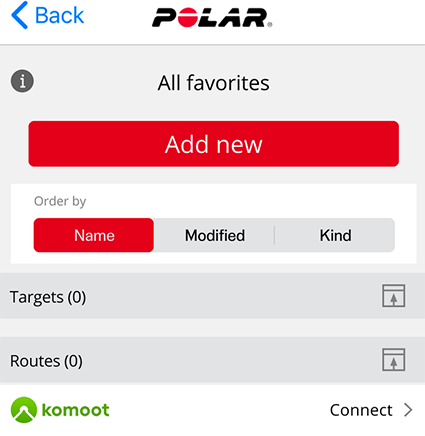
Polar Flow web hizmetinde:
Polar Flow web hizmetinde Ayarlar > Partnerler > Komoot > Bağlan adımlarını izleyin.
Alternatif olarak menü çubuğundaki Favoriler simgesine  tıklayarak Favoriler'e gidin ve Bağlan'a tıklayın:

Komoot ve Polar Flow hesaplarınızı bağladıktan sonra, komoot hesabınızda kilidini açtığınız tüm planlanmış komoot turlarınız Polar Flow'daki favori rotalarınız ile eşitlenir.
Komoot rotalarını saatinizle eşitleme
Komoot'ta yeni rotalar oluşturduğunuzda, bu rotalar bir sonraki eşitleme işleminde Polar Flow'daki favorilerinizle ve Polar Flow uygulaması aracılığıyla saatinizdeki rotalarla otomatik olarak eşitlenir.
Polar Flow uygulamasını kullanarak rotaları saatinizle eşitlemeniz gerektiğini unutmayın. Rotalar, masaüstü bilgisayarınızda Polar FlowSync yazılımı kullanılarak saatinizle eşitlenemez.
Saatinizde kullanmak istediğiniz rotaları Polar Flow uygulamasından veya web hizmetinden seçebilirsiniz. Saatinizde aynı anda en fazla 100 favori bulunabilir.
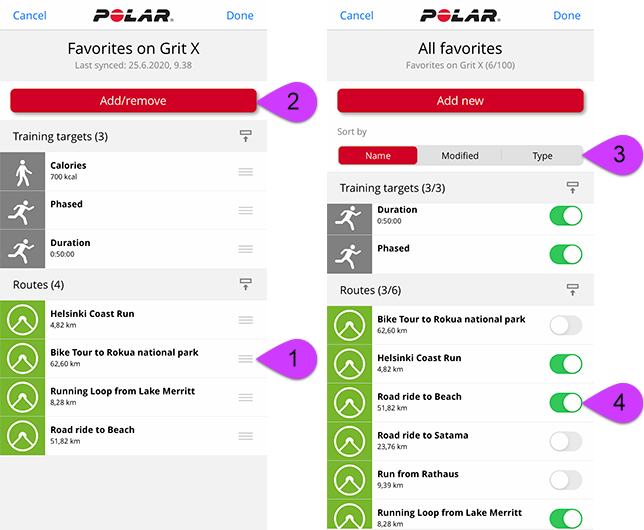
Polar Flow uygulamasında Cihazlar menüsüne ve cihaz sayfasına gidin. Saatinizdeki mevcut favorilerinizi görmek için sayfayı aşağı kaydırın ve Ekle/çıkar seçeneğine dokunun.
- Sağdaki
 (iOS) /
  (Android) seçeneğine dokunup basılı tutarak rotalarınızın sırasını değiştirebilir ve rotalarınızı istediğiniz yere sürükleyebilirsiniz.
 - Rota eklemek veya çıkarmak için Ekle/çıkar seçeneğine tekrar dokunarak tüm favorilerinize erişebilirsiniz.
- Favorilerinizi şu ölçütlere göre sıralayabilirsiniz: Ad, Değiştirilme Tarihi ve Tür.
- Bir rotayı saatinizden kaldırmak için anahtarı sola çevirin. Rota eklemek için anahtarı sağa çevirin.
- Değişiklikleri kaydetmek için saatinizi uygulamayla eşitleyin.
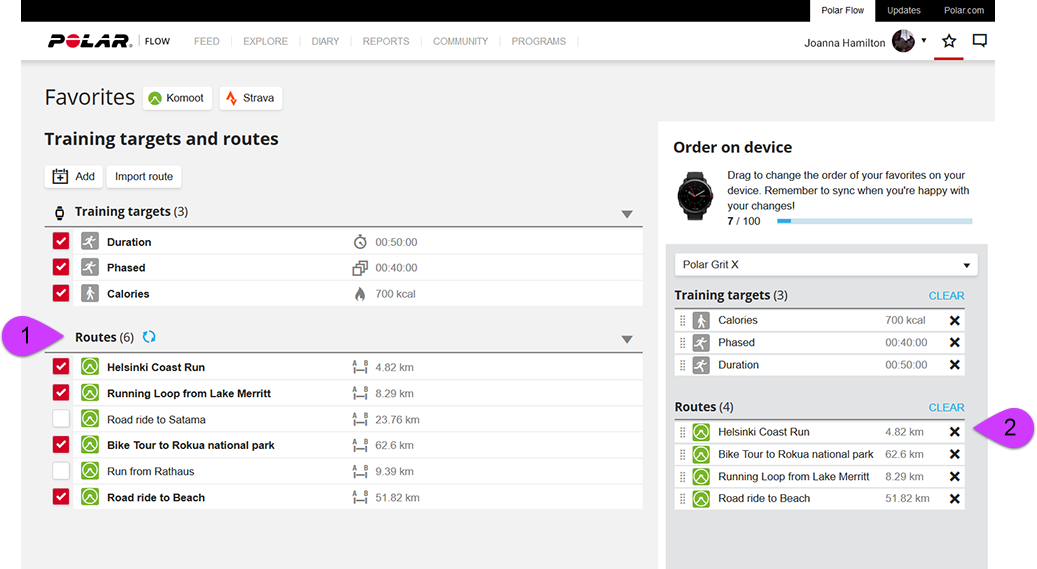
Flow web hizmetinde Favoriler sayfanıza gitmek için sayfanın üst kısmında yer alan menü çubuğundaki Favoriler simgesine tıklayın.
- Rota listesinin solundaki seçim kutularına tıklayarak rotaları seçin ve sağ taraftaki saat eşitleme listesine taşıyın. Komoot ile yeni rotalar planladıysanız
 Yenile düğmesine tıklayarak bunları rota listenizde güncelleyebilirsiniz.
 - Sürükleyip bırakarak saatinizdeki rotaların sırasını değiştirebilirsiniz. Farklı rotaları kaldırmak için X'e, tek seferde tüm rotaları kaldırmak için TEMİZLE'ye tıklayabilirsiniz. Saatinizden kaldırsanız bile rotalarınızın favorilerinizde hala kullanılabilir olduğunu unutmayın.
- Değişikliklerinizi kaydetmek için saatinizi Polar Flow uygulamasıyla eşitleyin.
Polar Flow web hizmetinde ve uygulamasında favorilerinizi nasıl yöneteceğiniz hakkında daha fazla bilgi edinmek için Polar Flow'da favorileri ve egzersiz hedeflerini yönetme sayfamıza göz atın.
Komoot rotasıyla egzersiz seansı başlatma
- Egzersiz öncesi moduna girmek için saat görünümünde TAMAM düğmesini basılı tutarak veya GERİ düğmesine basarak ana menüye girin ve Egzersizi başlat seçeneğini belirleyin.
- Kullanmak istediğiniz spor profilini seçin.
- Rotalar'ı açın ve ardından takip etmek istediğiniz rotayı seçin.
- İstiyorsanız karbonhidrat hatırlatıcı veya içecek hatırlatıcı ekleyin ve ardından Başlat seçeneğini belirleyin.
- Rotaya nereden başlamak istediğinizi seçin: Başlangıç noktasından, Rotanın ortasından, Rotanın sonundan ters yöne veya Rotanın ortasından ters yöne.
- Saatiniz kalp atış hızınızı ve GPS uydu sinyallerini bulana kadar egzersiz öncesi modunda kalın ve Tamam tuşuna basarak egzersiz seansınızı başlatın. Egzersiz seansınıza başlamadan önce pusulayı kalibre etmeniz istenebilir. İstenmesi durumunda, pusulayı kalibre etmek için ekrandaki talimatları izleyin.
- Saatiniz, rota boyunca sizi yönlendirir. Rotaya ulaştığınızda Rota başlangıç noktası bulundu uyarısı görüntülenir ve egzersizinize başlayabilirsiniz.
- Saatiniz, rota boyunca sizi adım adım talimatlarla yönlendirir. Rotayı bitirdiğinizde Rotanın sonuna geldiniz uyarısı gösterilecektir.
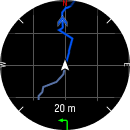
Rota rehberi görünümünde yakınlaştırma moduna erişmek için Tamam tuşuna basın. Yakınlaştırmak veya uzaklaştırmak için YUKARI (+) ve AŞAĞI (-) düğmelerini kullanın ya da ekranda parmaklarınızla sıkıştırın. Yakınlaştırma modundan çıkmak için GERİ tuşuna basın.
Rota rehberi görünümünden navigasyon seçeneklerini açmak için Tamam tuşuna iki kez basın. Aşağıdaki seçenekler sunulur:
- Konumunuz: Bulunduğunuz konumun koordinatlarını görüntüleyin.
- Rota rehberini kapat: Mevcut rota rehberini durdurur.
- Ters rota: Seçilen rotanın yönünü tersine çevirir.
- Rotalar: Egzersiz seansınız esnasında ihtiyaç duymanız halinde başka bir rotaya geçebileceğiniz rota listesini açar.
- Adım adım rehberi durdur: Mevcut adım adım rehberi durdurur.
- Başlangıca geri dön: Başlangıca geri dön (Kuş uçumu) veya Aynı rotadan geri dön (Aynı rota boyunca) özelliğini etkinleştirin. Daha fazla bilgi için Aynı rotadan geri dön ve Başlangıca geri dön bölümüne bakın.
- Rota oryantasyonu: Rotayı ekranın üst kısmında her zaman kuzey olacak şekilde görüntülemek için Kuzey yukarı'yı seçin. İlerlediğiniz yönün ekranda her zaman üst kısımda görüntülenmesi için Rota yukarı seçeneğini belirleyin.
- Pusula kalibrasyonu: Pusulayı manuel olarak kalibre etmek için ekrandaki talimatları izleyin.
Kalibrasyon işlemini, saatiniz bileğinize takılıyken gerçekleştirin.