Komoot
Plane mit den Karten von Komoot detaillierte Routen und übertrage sie auf deine Uhr, um unterwegs die Navigation zu nutzen! Egal ob du Rennrad fährst, wanderst, radwanderst oder Mountainbike fährst, die überlegene Planungs- und Navigationstechnologie von Komoot ermöglicht dir, ganz leicht mehr von der Natur zu entdecken.
Erstelle ein Komoot Konto, wenn du keines hast. Wenn du dich bei Komoot anmeldest, bekommst du eine kostenlose Region, um alle wesentlichen Funktionen zu testen. Komoot empfiehlt, deine Heimatregion als kostenlose Region zu entsperren. Verbinde dann komoot mit Polar Flow und hol dir alle komoot Touren auf deine Uhr.
Hilfe zur Verwendung von komoot findest du auf deren Support-Seite unter support.komoot.com/hc/de
komoot-Routen erfordern die sekündliche GPS-Aufzeichnungsrate. Sie kann nicht mit Aufzeichnungsraten von 1 oder 2 Minuten verwendet werden.
Deine Komoot und Polar Flow Konten verbinden
Stelle zuerst sicher, dass du über ein Polar Flow Konto und ein komoot-Konto verfügst. Du kannst dein komoot- und dein Polar Flow Konto in der Polar Flow App oder im Webservice verbinden.
In der Polar Flow App:
Gehe in der Polar Flow App zum Hauptmenü und wähle Allgemeine Einstellungen > Verbinden > komoot > Verbinden.
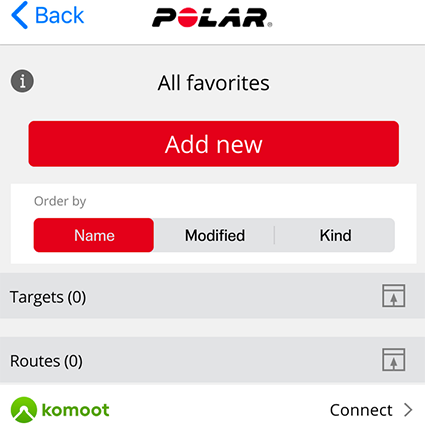
Wähle alternativ im Hauptmenü Favoriten und tippe zum Verbinden auf die komoot-Taste:
Im Flow Webservice:
Gehe im Polar Flow Webservice auf Einstellungen > Partner > komoot > Verbinden.
Alternativ kannst du auf Favoriten gehen, wenn du auf das Favoriten-Symbol  in der Menüleiste klickst und Verbinden anklickst:

Nachdem du dein komoot- und dein Polar Flow Konto verbunden hast, werden alle deine geplanten komoot-Touren, die in einer Region starten, die du in deinem komoot-Konto entsperrt hast, mit deinen Favoriten in Polar Flow synchronisiert.
komoot-Routen mit deiner Uhr synchronisieren
Wenn du neue Routen in komoot erstellst, werden sie automatisch von komoot mit deinen Favoriten in Polar Flow als auch mit den Routen auf deiner Uhr synchronisiert, wenn du die Uhr das nächste Mal mit der Flow App synchronisierst.
Beachte, dass du deine Uhr mit der Polar Flow App synchronisieren musst, um die Routen zu übertragen. Routen können nicht mit der Polar FlowSync Software auf deinem Computer auf die Uhr übertragen werden.
Du kannst in der Polar Flow App oder im Webservice die Routen auswählen, die du auf deiner Uhr haben möchtest. Auf deiner Uhr kannst du maximal 100 Favoriten speichern.
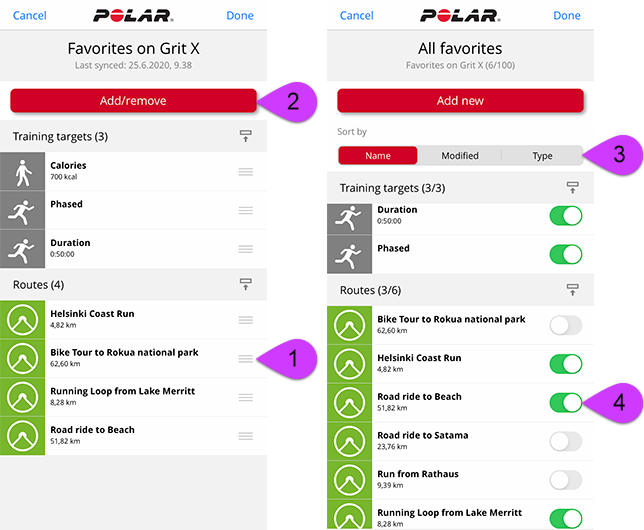
Gehe in der Polar Flow App zum Menü Geräte und auf die Geräteseite. Scrolle auf der Seite nach unten und tippe auf Hinzufügen/Entfernen, um deine aktuellen Favoriten auf der Uhr zu sehen.
- Du kannst die Routen auf der Uhr durch Tippen und Halten
 (iOS)/
 (Android) rechts und Ziehen der Routen zum gewünschten Ort, umsortieren.
 - Um eine Route hinzuzufügen oder zu entfernen, tippe erneut auf Hinzufügen/Entfernen, um auf alle deine Favoriten zuzugreifen.
- Du kannst die Favoriten nach Name, Geändert und Typ sortieren.
- Um eine Route von der Uhr zu entfernen, drehe den Schalter nach links. Um eine Route hinzuzufügen, drehe den Schalter nach rechts.
- Synchronisiere deine Uhr mit der App, um die Änderungen zu speichern.
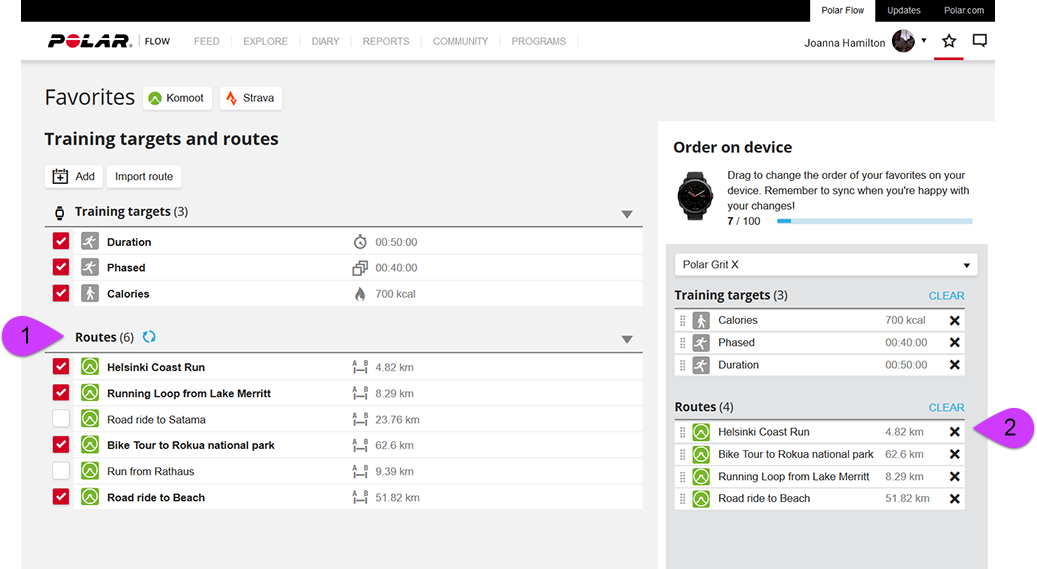
Klicke im Flow Webservice auf das Favoritensymbol in der Menüleiste oben auf der Seite, um auf deine Favoritenseite zuzugreifen.
- Wähle die Routen, indem du auf die Auswahlkästchen links neben der Routenliste klickst, um sie auf die Synchronisierungsliste für deine Uhr rechts zu verschieben. Wenn du geplante neue Routen mit komoot hast, kannst du sie in der Routenliste aktualisieren, indem du auf die
 Aktualisieren-Schaltfläche klickst.
 - Du kannst die Reihenfolge der Routen auf deiner Uhr durch Ziehen und Ablegen ändern. Du kannst einzelne Routen durch Klicken auf X oder alle Routen auf einmal durch Klicken auf LÖSCHEN entfernen. Sie bleiben weiterhin in deinen Favoriten verfügbar, auch wenn du sie von deiner Uhr löschst.
- Synchronisiere deine Uhr mit der Polar Flow App, um deine Änderungen zu speichern.
Weitere Informationen zur Verwaltung deiner Favoriten im Polar Flow Webservice und in der App findest du unter Favoriten und Trainingsziele in Polar Flow verwalten.
Trainingseinheit mit einer komoot-Route starten
- Um in den Vorstartmodus zu wechseln, halte die OK-Taste in der Uhrzeitansicht gedrückt oder drücke die ZURÜCK-Taste, um das Hauptmenü zu öffnen und Training starten auszuwählen.
- Wähle das Sportprofil aus, das du verwenden möchtest.
- Öffne Routen, und wähle dann die gewünschte Route aus.
- Wenn du möchtest, füge eine Kohlenhydrate-Erinnerung oder eine Trink-Erinnerung hinzu und wähle dann Start.
- Lege den Startpunkt der Route fest: Routenstartpunkt, Punkt auf der Route, Endpunkt in umgekehrter Richtung oder Punkt auf Route in umgekehrter Richtung.
- Bleibe im Vorstartmodus, bis deine Uhr deinen Puls und die GPS-Satellitensignale gefunden hat und drücke OK, um die Trainingseinheit zu starten. Möglicherweise wirst du zur Kalibrierung des Kompasses vor dem Start einer Trainingseinheit aufgefordert. Befolge in diesem Fall die Anweisungen auf dem Display, um ihn zu kalibrieren.
- Deine Uhr gibt dir die Route vor. Beim Erreichen des Startpunktes wird Routen-Startpunkt gefunden angezeigt. Dann kann es losgehen.
- Deine Uhr navigiert dich auf der Route mit Turn-by-Turn-Anweisungen. Wenn du den Endpunkt erreicht hast, wird Routen-Endpunkt erreicht angezeigt.
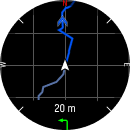
Drücke OK in der Routenführungsansicht, um den Zoom-Modus zu öffnen. Verwende zum Vergrößern oder Verkleinern die Tasten AUF (+) und AB (-) oder am Display die Zusammen-/Auseinanderziehen-Geste mit den Fingern. Drücke ZURÜCK, um den Zoom-Modus zu verlassen.
Um die Navigationsoptionen aus der Routenführung zu öffnen, drücke zweimal die OK-Taste. Die folgenden Optionen sind verfügbar:
- Dein Standort: Sieh dir die Koordinaten deines aktuellen Standorts an.
- Routenführung beenden: Stoppt die aktuelle Routenführung.
- Route umkehren: Kehrt die Richtung der ausgewählten Route um.
- Routen: Öffnet die Routenliste, aus der du bei Bedarf während der Trainingseinheit zu einer anderen Route wechseln kannst.
- Turn-by-Turn Navigation anhalten: Stoppt die aktuelle Turn-by-Turn Navigation.
- Back-to-start: Aktiviere die Funktion Back-to-start (Auf dem kürzesten Weg) oder Track back (Auf demselben Weg). Weitere Informationen findest du unter Track back und Back-to-start.
- Routenausrichtung: Wähle Norden oben, um die Route so anzuzeigen, dass sich Norden immer oben befindet. Wähle Strecke oben, um deine Wegrichtung oben auf dem Bildschirm anzuzeigen.
- Kompasskalibrierung: Befolge die Anweisungen auf dem Display, um den Kompass manuell zu kalibrieren.
Führe die Kalibrierung durch, während du die Uhr am Handgelenk trägst.