手動訓練記錄
手動訓練記錄功能可讓您將裝置用作心率傳感器,並於 Flow 應用內追蹤訓練。如果訓練時隨身攜帶手機,您可使用手機 GPS 記錄戶外活動,並透過語音反饋及速成目標指引訓練。如果您只需要追蹤心率,則毋須攜帶手機。當您在應用內結束訓練後,訓練數據會自動同步至 Flow 應用。
若要手動記錄訓練課,需先在 Flow 應用的 Training settings(訓練設定)頁面中,將裝置配對為心率傳感器。有關說明,請參閱入門方法。
入門方法
-
把 Polar Loop 緊緊佩戴在手腕上。
為確保測量與追蹤數據準確,裝置在手腕上的正確佩戴至關重要。請參閱佩戴 Polar Loop。另外,請確保將裝置佩戴在您於 Flow 應用的裝置設定中選擇的手腕上。
- 在 Polar Flow 應用程式中,前往 Start(開始)> Training(訓練)。
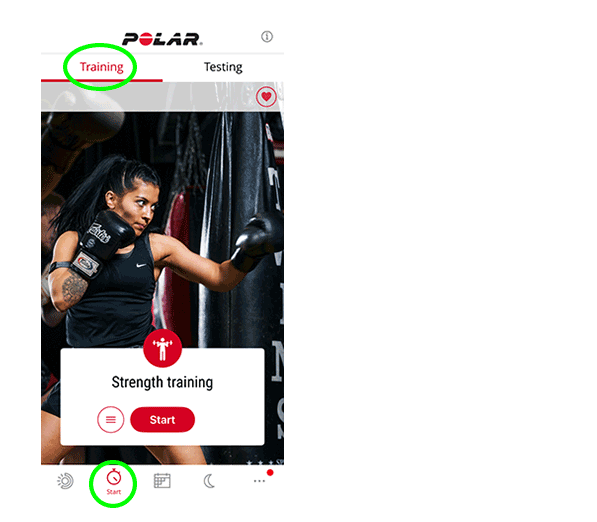
-
若要手動記錄訓練課,需先在 Flow 應用的 Training settings(訓練設定)頁面中,將裝置配對為心率傳感器。點擊
 圖示,開啟 Training settings(訓練設定)頁面。在頁面上找到您的裝置,並點擊 Pair(配對)。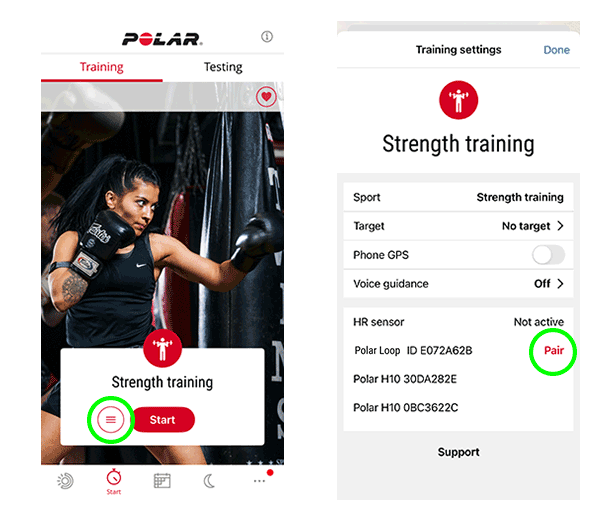
在 Training settings(訓練設定)頁面,您可以設定速成目標並開啟 Voice Guidance(語音反饋)。
-
點擊 Done(完成),返回 Training(訓練)頁面。
若自動訓練偵測功能已開啟,且裝置已因心率升高及活動量增加而開始記錄,則您必須先停止正在進行的記錄,才能啟動手動訓練課。正在進行的記錄會顯示在 Start(開始)視圖中。若要停止記錄,請長按 Hold to stop(長按停止)按鈕。若您想刪除自動記錄的訓練課,請在 Calendar(日曆)視圖中長按該訓練課,並選擇 Delete(刪除)。
記錄訓練
只要您已在 Flow 應用中將裝置配對為心率傳感器,即可挑選運動內容並開始訓練。
-
在 Training(訓練)頁面,輕觸運動圖示並從清單中選擇運動。
-
當顯示您的即時心率時,點擊 Start(開始)以開始訓練。
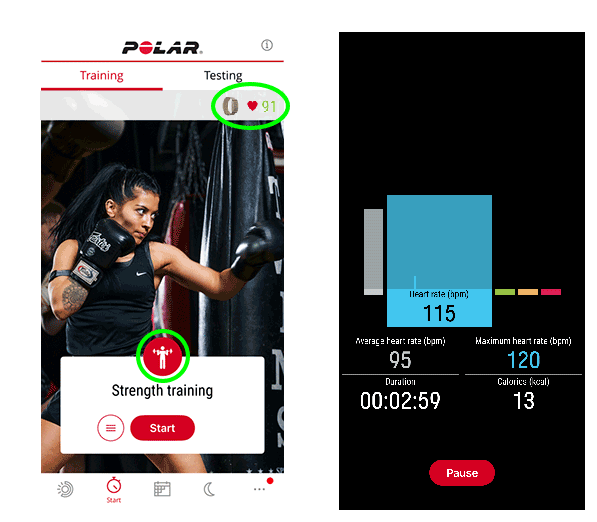
如果您選擇其中一項戶外運動,系統會詢問您是否於本次訓練使用手機 GPS。選擇 Train with GPS(使用 GPS 訓練)以在地圖上追蹤訓練路線,或選擇 Train without GPS(不使用 GPS 訓練)只追蹤心率。點擊 Start(開始)以確認選擇。若您不希望日後的訓練課再出現此提問,可關閉 Keep asking(繼續詢問)滑桿。您亦可在 Training settings(訓練設定)中選擇是否使用手機 GPS。
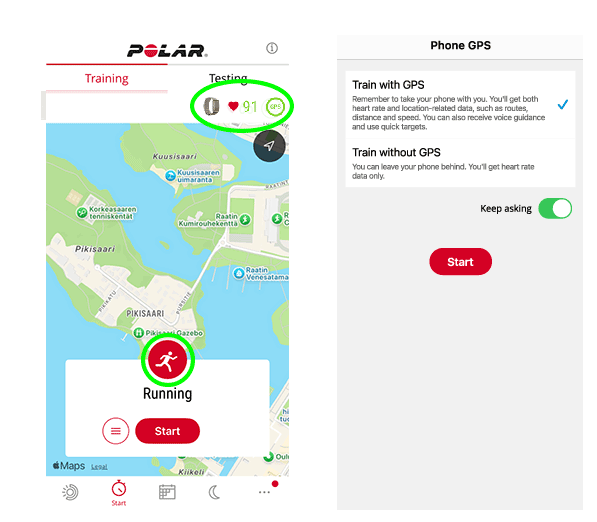
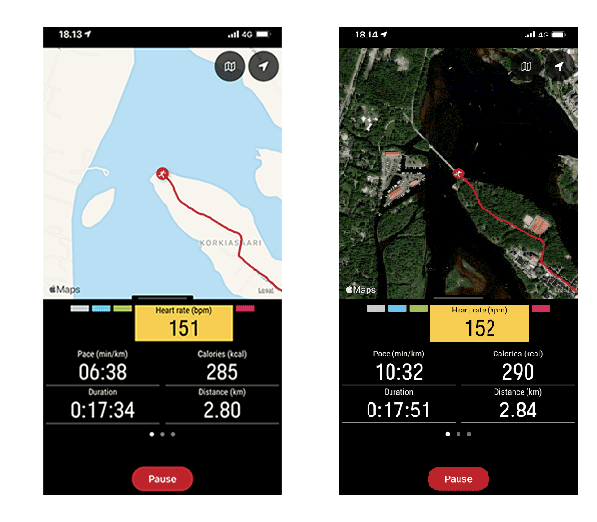
使用 GPS 記錄訓練時,記得隨身攜帶手機,以記錄路線、距離、速度等與位置相關的數據。為準確追蹤您的路線,請確保在 iOS 裝置上將定位權限設定為「Always Allow」(始終允許),或在 Android 裝置上設定為「Allow all the time」(始終允許),並在手機設定中為 Flow 應用開啟 Precise location(精確位置)功能。
點擊地圖頂部的  圖示,即可更換地圖視圖。您也可透過滑動與捏合手勢,依照需求捲動地圖或調整地圖縮放比例。點擊
  圖示,可將地圖焦點重新定位至您的所在位置。滑動頁面底部,可在心率視圖與配速視圖之間切換。
結束訓練課的步驟:
-
點擊 Pause(暫停)。
-
長按 Stop(停止)按鈕,以儲存該訓練課並檢視訓練總結。