Inställningar för klockdisplay
För att se och redigera dina inställningar för klockdisplay går du till Inställningar > Klockinställningar.
Välj stil på klockdisplayen och vilken information som ska visas på den. Svep upp eller ner för att se alternativen och bekräfta dina val genom att trycka på  . Om du vid något tillfälle vill gå tillbaka och ändra en inställning trycker du på knappen tills du kommer till föregående nivå.
Layout
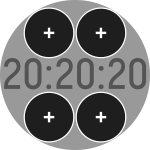
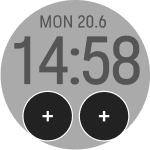
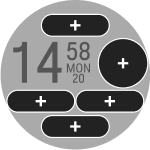
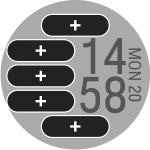
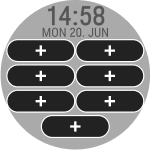
Välj layout för klockdisplayen från en uppsättning fördefinierade alternativ:
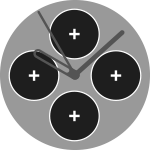
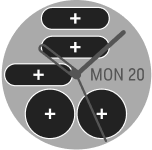
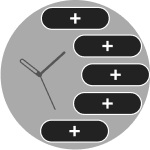
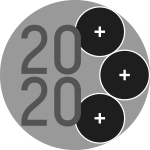
Visare och bakgrund
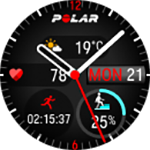
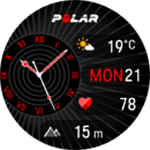
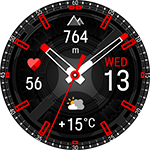
Välj stil på visare och/eller bakgrund. Bland alternativen finns till exempel följande:
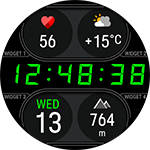
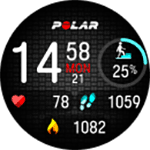
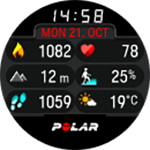
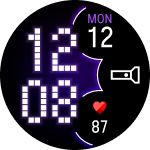
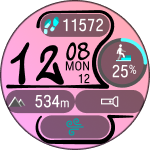
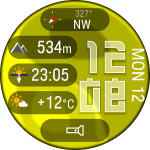
Färgtema
Välj färgtema för din klockdisplay. Tillgängliga färgteman är rött, orange, gult, grönt, blått, lila, rosa och grått.
Widgetar
Tryck på plus-ikonen för att lägga till en widget till klockdisplayen. Bläddra i listan med tillgängliga widgetar och tryck för att välja den du vill använda. När du är klar med din design sveper du uppåt och trycker sedan på för att bekräfta designen.

Widgeten Aktivitet visar dina framsteg mot ditt dagliga aktivtetsmål i procent. Dina framsteg mot ditt dagliga aktivitetsmål visas även som en cirkel som fylls i efter hand när du är aktiv. Du kan snabbt öppna informationen i vyn Daglig aktivitet genom att trycka på widgeten.

Widgeten Steg visar antalet steg du har tagit hittills. Antal och typ av kroppsrörelser registreras och omvandlas till en uppskattning av steg. Du kan snabbt öppna informationen i vyn Daglig aktivitet genom att trycka på widgeten.

Med widgeten Aktuell puls kan du se din aktuella puls på klockdisplayen när du använder funktionen Kontinuerlig pulsmätning. Du kan snabbt öppna informationen i vyn Daglig aktivitet genom att trycka på widgeten. I vyn Daglig aktivitet kan du se din aktuella puls och dina högsta och lägsta pulsavläsningar för dagen, och även se din lägsta pulsavläsning för föregående natt.

Widgeten Kalorier visar hur många kalorier du har förbrukat genom träning, aktivitet och BMR (Basalomsättning: den minsta metaboliska aktiviteten som krävs för att upprätthålla livet). Du kan snabbt öppna informationen i vyn Daglig aktivitet genom att trycka på widgeten.

Widgeten Väder visar aktuell temperatur. Du kan snabbt öppna informationen i vyn Väder genom att trycka på widgeten.

Från widgeten Dagsljus kan du se när solen går upp och ner på din nuvarande plats. Du kan snabbt öppna informationen i vyn Soluppgång och solnedgång genom att trycka på widgeten.

Widgeten Veckosummering visar din totala träningstid och den tid du tillbringat i olika träningszoner. Du kan snabbt öppna informationen i vyn Veckosummering genom att trycka på widgeten.

Tryck på widgeten Senaste träning för att se träningssummeringen för ditt senaste träningspass.

Widgeten Nightly recharge visar ett diagram över din Nightly Recharge-status från föregående natt. Du kan öppna vyn Nightly Recharge genom att trycka på widgeten.

Tryck på widgeten Navigering för att snabbt öppna informationen i vyn Navigering. Därifrån kan du till exempel använda offline-kartor när du inte tränar.

Med Kompass-widgeten kan du snabbt kontrollera din riktning. Den röda änden av kompassnålen pekar mot norr. Om du trycker på widgeten öppnas kompassen i informationen i vyn Navigering, där du även kan kalibrera kompassen. Kompassen måste kalibreras innan du kan använda widgeten.

Vidgeten Höjd visar din aktuella höjd. Om du trycker på widgeten öppnas höjdinformationen i vyn Navigering.

Tryck på widgeten EKG för att snabbt komma till EKG-testet på din klocka.

Tryck på widgeten SpO2 för att snabbt öppna SpO2-test på klockan.

Tryck på widgeten Jump test för att snabbt öppna Återhämtningstest för ben på klockan.

Tryck på widgeten Andningsövning för att snabbt öppna Serene™ vägledd andningsövning på klockan.

Tryck på widgeten Musikkontroll för att pausa och spela musik direkt från klockdisplayen. Mer information finns i Musikkontroller.

Tryck på widgeten Ficklampa för att aktivera ficklampsläget. Svep uppåt eller nedåt för att ändra ficklampans intensitet eller färg till röd. Tryck på knappen TILLBAKA när du vill stänga av ficklampan.

Tryck på widgeten Stoppur för att öppna stoppuret på klockan. Tryck på OK för att starta stoppuret. Tryck på OK för att lägga till en varvtid. Tryck på knappen TILLBAKA för att pausa stoppuret. Tryck på TILLBAKA-knappen igen för att återställa stoppuret och återgå till Timer-menyn.

Widgeten Alarm visar tiden för ditt nästa alarm. Ställ in alarmet genom att trycka på widgeten. Ställ in tiden för alarmet och välj sedan upprepningsalternativet: En gång, Varje dag, Mån-fre, Lör-sön eller Välj dagar. Mer information finns i Alarm.

Tryck på widgeten Nedräkningstimer för att snabbt öppna inställningen för nedräkningstimer. Ställ in nedräkningstiden och tryck på den gröna bockmarkeringen för att bekräfta och starta timern. I slutet av nedräkningen ger klockan en ljudsignal och vibrerar. Tryck på för att starta om timern eller tryck på  för att avbryta och återgå till klockfunktionen.

Widgeten för Batteristatus visar hur mycket laddning som finns kvar i batteriet.
Andra widgetalternativ som du kan välja bland är Analoga sekunder, Digitala sekunder, Datum, Polars logotyp och Dina initialer:


