Ladda ner och överför kartor till din klocka
För att kunna ladda ner och överföra kartor till din klocka behöver du en dator, och din klocka måste vara ansluten till ditt Flow-konto. Först laddar du ner kartfilen från Polar Flow-webbtjänsten, och sedan överför du den till klockan på datorn med Filutforskaren (Windows) eller OpenMTP (Mac).
1. Ladda ner en kartfil från Polar Flow-webbtjänsten
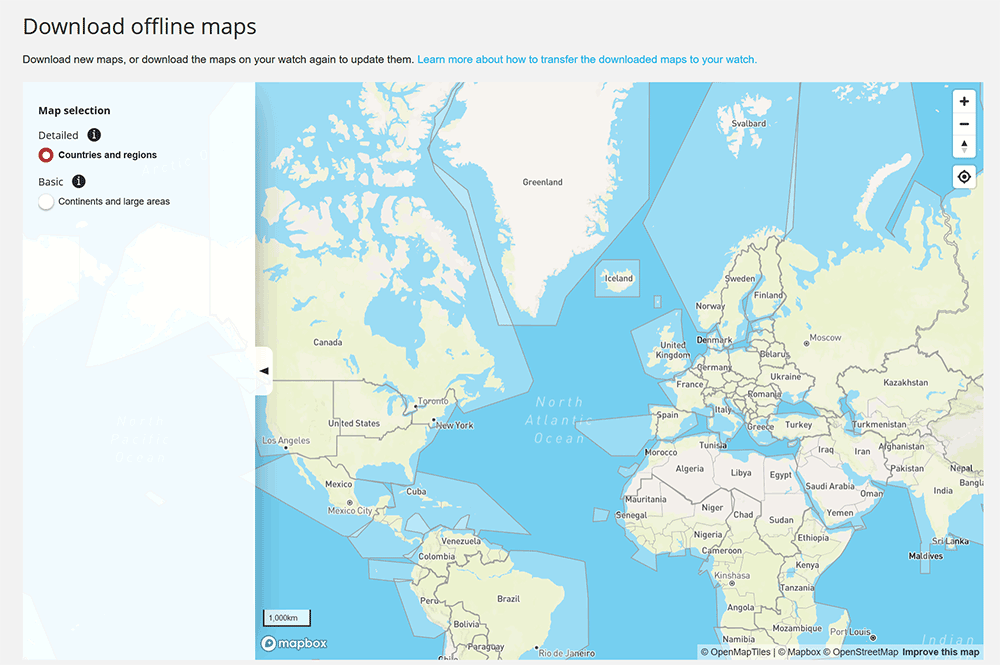
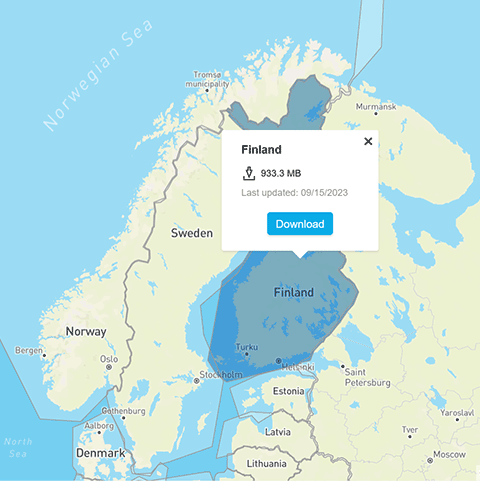
I Flow-webbtjänsten kommer du till nedladdningssidan för kartor genom att klicka på ditt namn/din profil längst upp till höger och välja Ladda ner kartor. Du kan också använda direktlänken: flow.polar.com/maps.
Du kan ladda ner nya kartor eller ladda ner kartorna till klockan igen för att uppdatera dem. Du kan välja kartor som är mindre och mer detaljerade eller större och mer grundläggande.
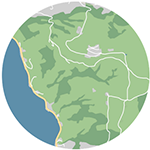
- Detaljerade kartor (Länder och regioner) visar till exempel mindre stigar och konturlinjer.
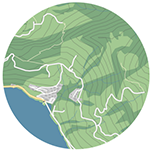
- Grundläggande kartor (Kontinenter och större områden) visar till exempel huvudvägar och större stigar. Grundläggande kartor över Nordamerika och Europa är förinstallerade på din klocka.
När du klickar på en region på kartan ser du kartans storlek och när kartan uppdaterades senast. Klicka på knappen Ladda ner för att ladda ner kartan.
2. Överför den nedladdade kartfilen till din klocka
 Hur gör jag för att överföra den nedladdade kartfilen till klockan i Windows
Anslut din klocka till datorn med den anpassade kabeln som levererades i paketet. Se till att kabeln fäster på plats.
Dra den nedladdade kartfilen från mappen Nedladdningar till mappenLagring på klockan.
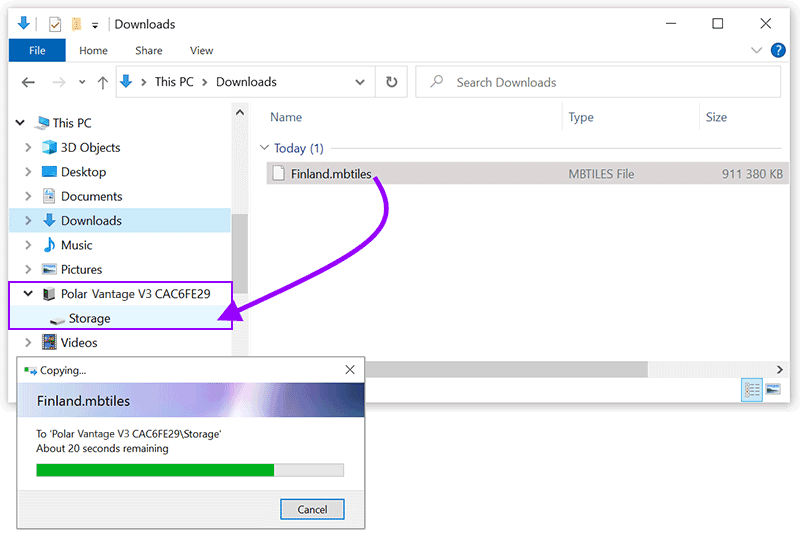
När kartfilen har kopierats till klockans lagringsmapp kan du öppna kartan från kartnavigeringsvyn under träning.
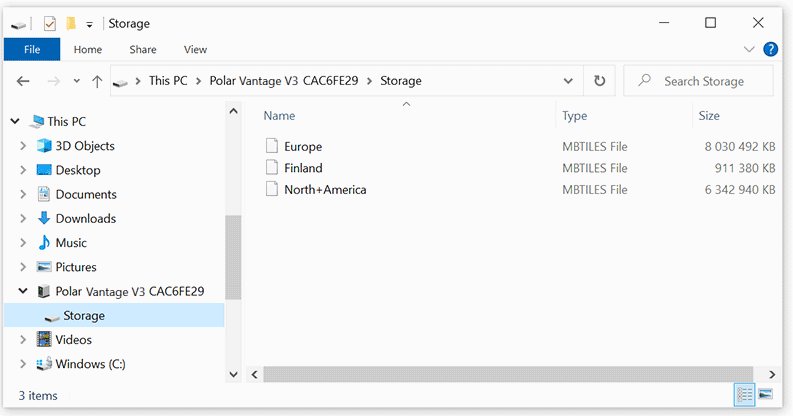
Du kan ta bort kartor som du inte behöver från lagringsmappen när klockan är ansluten till datorn. Högerklicka på kartfilen och välj Ta bort.
Hur gör jag för att överföra kartfiler till klockan i Mac
För att kunna överföra kartfiler till klockan behöver du installera OpenMTP (filöverföringsapp för macOS) på din Mac. Du kan ladda ner den härifrån: https://openmtp.ganeshrvel.com
När OpenMPT har installerats öppnar du den på din Mac.
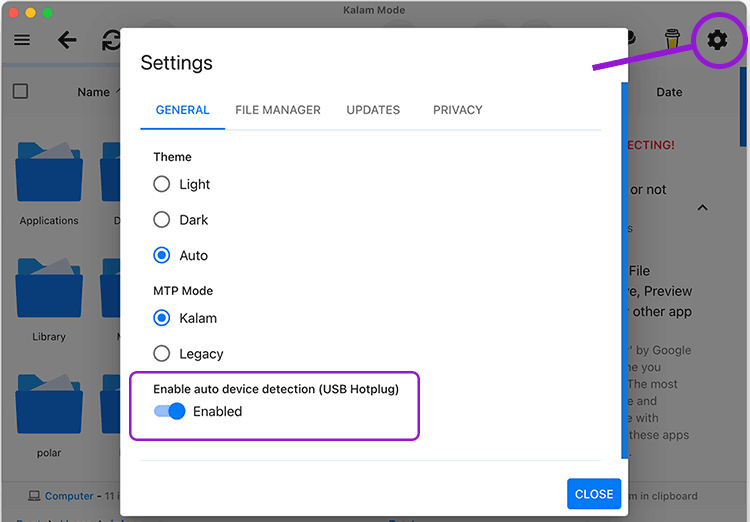
- Aktivera automatisk enhetsidentifiering i OpenMTP-inställningarna:
- Anslut din klocka till datorn med den anpassade kabeln som levererades i paketet. Se till att kabeln fäster på plats.
- Dina Mac-filer visas til vänster i OpenMTP-fönstret och klockans lagringsmapp visas till höger. Gå till mappen Nedladdningar på din Mac och dra kartfilen till klockans lagringsmapp:
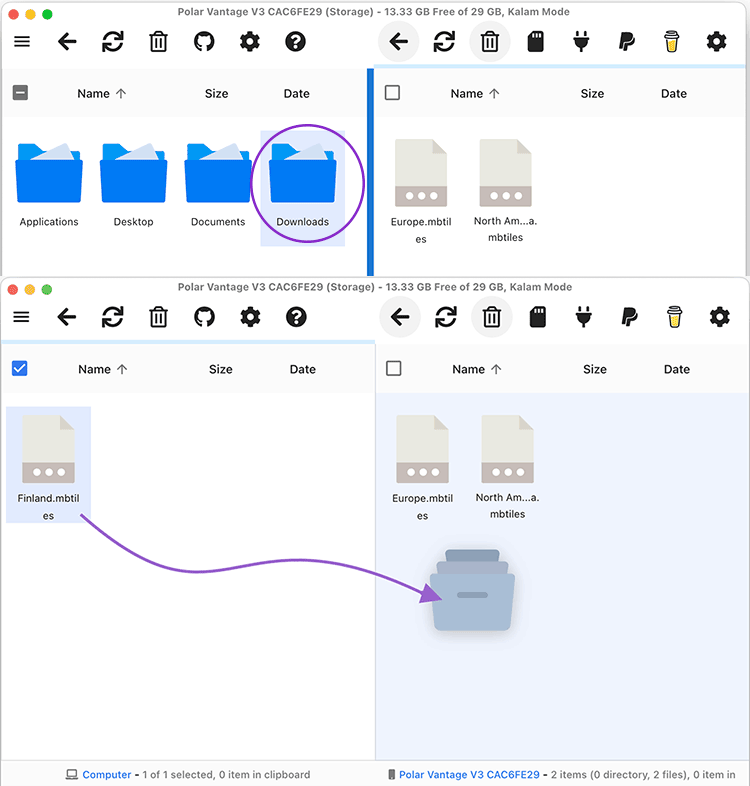
När kartfilen har kopierats till klockans lagringsmapp kan du öppna kartan från kartnavigeringsvyn under träning.
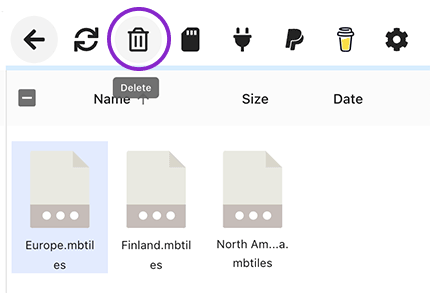
Du kan ta bort kartor som du inte behöver från lagringsmappen när klockan är ansluten till datorn. Välj kartfilen som du vill ta bort och klicka sedan på papperskorgen för att ta bort filen: