Uporaba zemljevidov, ko trenirate
Med treningom so zemljevidi brez povezave na voljo kot celozaslonski vpogled v trening Navigacija z zemljevidom. Vpogled v trening je privzeto omogočen za večino profilov za športe na prostem in ga lahko dodate vsakemu športnemu profilu, ki uporablja GPS.
Po začetku vadbe se z gumboma NAVZGOR/NAVZDOL pomaknite do vpogleda v trening Navigacija z zemljevidom. Zemljevid lahko uporabljate samostojno (1) ali z drugimi navigacijskimi funkcijami, kot so Navodila za pot (2), Nazaj na začetek (3), Sledenje nazaj (4) in Zanimive točke (5).
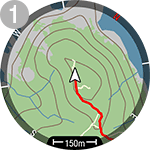
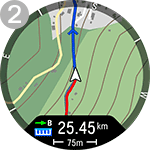
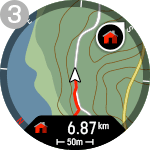
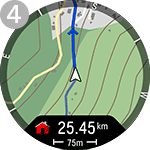
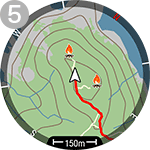
V pogledu treninga Navigacija z zemljevidom
- Puščica lokacije
 kaže vašo trenutno lokacijo in smer. Če podatki o smeri niso na voljo, je vaša lokacija označena z modro piko
  . Umerite kompas v meniju navigacije z zemljevidom, da bo prikazoval vašo lokacijo in smer.
 - Drobtinice se prikazujejo kot rdeča črta, ki kaže pot, po kateri ste se do zdaj premikali.
- Modra črta prikazuje pot, ki ste jo izbrali za vadbo, puščice vzdolž poti pa kažejo smer poti.
- Štiri glavne smeri na zemljevidu pomagajo pri orientaciji.
- Merilo zemljevida pomaga pri določanju razdalje med kraji.
Povečanje/pomanjšanje zemljevida
V pogledu navigacije pritisnite V redu, da odprete način povečave. Če želite približati ali oddaljiti, uporabite gumba NAVZGOR (+) in NAVZDOL (–) ali pa približajte oziroma odmaknite prste. Po zemljevidu se lahko pomikate tako, da podrsate. Pritisnite NAZAJ, da zaprete način povečave. Vaša lokacija na zemljevidu se samodejno nastavi na sredino.
Meni navigacije z zemljevidom
Če želite odpreti meni navigacije, pritisnite gumb V redu v načinu povečave ali dvakrat pritisnite gumb V redu v pogledu navigacije z zemljevidom. V meniju se nato prikažejo naslednje možnosti.
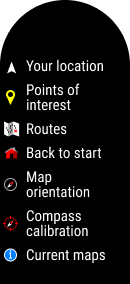
- Vaša lokacija: Oglejte si koordinate svoje trenutne lokacije.
- Zanimive točke: Izberite možnost Nastavitev točke na zemljevidu, Izberite s seznama ali Izberite prikazane zanimive točke. Za več informacij glejte razdelek Zanimive točke.
- V meniju Poti so na voljo poti, ki ste jih v pogledu analize vadbe v spletni storitvi Flow shranili med priljubljene in nato sinhronizirali z aplikacijo Polar Flow. Tu lahko najdete tudi poti Komoot. Da bo mogoče začeti, izberite pot s seznama in želeno začetno točko: Začetna točka (prvotna smer), sredina poti (prvotna smer), končna točka v nasprotni smeri ali sredina poti v nasprotni smeri.
Ko izberete pot, se v meniju navigacije z zemljevidom prikažejo naslednje možnosti:
- Končaj navodila za pot: Trenutna navodila za pot se ustavijo.
- Obrni pot: Smer izbrane poti se obrne.
- Poti: Odpre se seznam poti, kjer lahko med vadbo po potrebi preklopite na drugo pot.
- Začni natančna navodila: Aktivirajo se natančna navodila za trenutno pot. Ura daje navodila z zvočnimi opozorili in tresenjem ter prikaže smer, v katero se je treba obrniti. Natančna navodila so privzeto omogočena v poteh v storitvi Komoot. Ko so natančna navodila aktivna, se v meniju prikaže možnost Ustavi natančna navodila.
Za več informacij glejte razdelek Navodila za pot.
- Nazaj na začetek: Vklopite funkcijo Nazaj na začetek (V ravni črti) ali Sledenje nazaj (Po isti poti). Za več informacij glejte razdelek Sledenje nazaj in nazaj na začetek.
- Usmerjenost zemljevida: Izberite možnost Sever zgoraj, da prikažete zemljevid, kjer je sever vedno na vrhu zaslona. Izberite možnost Smer zgoraj, če želite, da se na vrhu zaslona prikaže smer potovanja. Ko se smer spremeni, se zemljevid ustrezno zavrti.
- Tema zemljevida: Za zemljevid lahko izberete svetlo ali temno temo.
- Umerjanje kompasa: Za ročno umerjanje kompasa sledite navodilom na zaslonu.
Umerjanje izvedite z uro na zapestju.
- Trenutni zemljevidi: oglejte si trenutne zemljevide in preverite zasedeni prostor. Zemljevid lahko tudi spremenite ali nastavite, da je izbran samodejno glede na vašo lokacijo.