Usar mapas durante o treino
Durante o treino, mapas offline estão disponíveis como uma tela de treino de navegação por mapa em tela cheia. A tela de treino é ativada por padrão para a maioria dos perfis de esporte ao ar livre e pode ser adicionada a qualquer perfil de esporte que use GPS.
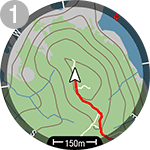
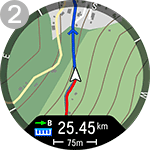
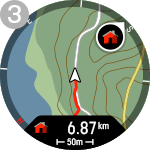
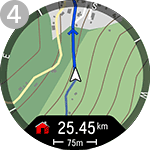
Depois de iniciar sua sessão de treino, role até a tela de treino de navegação por mapa com os botões PARA CIMA/PARA BAIXO. Você pode usar o mapa sozinho (1) ou com outros recursos de navegação, incluindo Orientação do percurso (Orientação de percurso) (2), Voltar ao início (Voltar ao Ponto de Partida) (3) e Percurso inverso (Voltar pela mesma rota) (4) e Pontos de interesse (5).
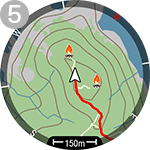
Na tela de treino de navegação por mapa:
- O ponteiro de localização
 mostra sua atual localização e direção. Se as informações de direção não estiverem disponíveis, sua localização será indicada com um ponto azul
  . Calibre a bússola pelo menu de navegação do mapa para mostrar sua localização com direção.
 - A trilha de navegação aparece como uma linha vermelha, mostrando o caminho que você percorreu até agora.
- A linha azul mostra o percurso que você escolheu para a sessão de treino, e as setas ao longo do percurso indicam a direção do percurso.
- Os quatro pontos cardeais mostrados ao redor do mapa ajudam você a navegar.
- A escala do mapa ajuda a identificar a distância entre os lugares.
Zoom no mapa
Pressione OK na tela de navegação do mapa para acessar o modo de zoom. Para aumentar ou diminuir o zoom, use os botões PARA CIMA (+) e PARA BAIXO (–), ou faça o gesto de pinça com os dedos. Você pode navegar pelo mapa deslizando o dedo na tela. Pressione VOLTAR para sair do modo de zoom. Sua localização no mapa é centralizada automaticamente.
Menu de navegação por mapa
Para abrir o menu de navegação por mapa, pressione OK no modo de zoom, ou pressione OK duas vezes para abrir a tela de navegação por mapa. Depois, o menu exibe as opções a seguir.
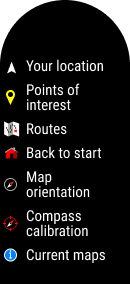
- A sua localização: veja as coordenadas da sua localização atual.
- Pontos de interesse: escolha Definir ponto no mapa, Escolher na lista ou Selec. PDIs mostrados. Para mais informações, consulte Pontos de interesse.
- Em Percursos, você encontra os percursos que salvou como favoritos na tela de análise de sua sessão de treino no serviço web Flow e sincronizados com o seu relógio com o aplicativo Polar Flow. Os percursos do Komoot também se encontram aqui. Para começar, escolha o percurso na lista e selecione onde você deseja iniciar o percurso: Ponto de início (direção original), Entre o percurso (direção original), Ponto terminal para direção inversa ou Entre o percurso para direção inversa.
Após escolher um percurso, as seguintes opções aparecerão no menu de navegação por mapa:
- Concluir orient. perc.: Interrompe a orientação de percurso atual.
- Inverter percurso: Inverte a direção do percurso selecionado.
- Percursos: Abre a lista de percursos, de onde você pode mudar para outro percurso durante sua sessão de treino, se necessário.
- Iniciar orient. passo a passo: Ativa a orientação completa para o percurso atual. O relógio fornece instruções por meio de alertas sonoros e vibratórios e mostra para onde virar. A orientação completa é ativada por padrão para percursos do Komoot. Quando a orientação completa estiver ativa, a opção Parar orient. passo a passo aparecerá no menu e poderá ser usada para desativá-la.
Para obter mais informações, consulte Orientação de percurso.
- Voltar ao início: Ative o recurso Voltar ao início (Em linha reta) ou Percurso inverso (Pelo mesmo percurso). Para obter mais informações, consulte Percurso inverso e Voltar ao início.
- Orientação do mapa: Escolha Norte para cima para exibir o mapa com o norte sempre no topo da tela. Escolha Seguimento para exibir sua direção de deslocamento sempre no topo da tela. Quando sua direção muda, o mapa gira de acordo.
- Tema do mapa: Escolha o tema Claro ou Escuro para o mapa.
- Calibração da bússola: Siga as instruções na tela para calibrar a bússola manualmente.
Faça a calibração enquanto usa o relógio no pulso.
- Mapas atuais: Veja os mapas atuais e verifique o espaço usado. Você também pode alterar o mapa ou configurá-lo para ser escolhido automaticamente com base na sua localização.