Kaarten downloaden en importeren in je horloge
Om kaarten te downloaden en te importeren in je horloge heb je een computer nodig en moet je horloge verbonden zijn met je Polar Flow account. Download eerst het kaartbestand van de Polar Flow webservice en importeer het vervolgens in je horloge via je computer met de Verkenner (Windows) of OpenMTP (Mac).
1. Een kaartbestand downloaden van de Polar Flow webservice
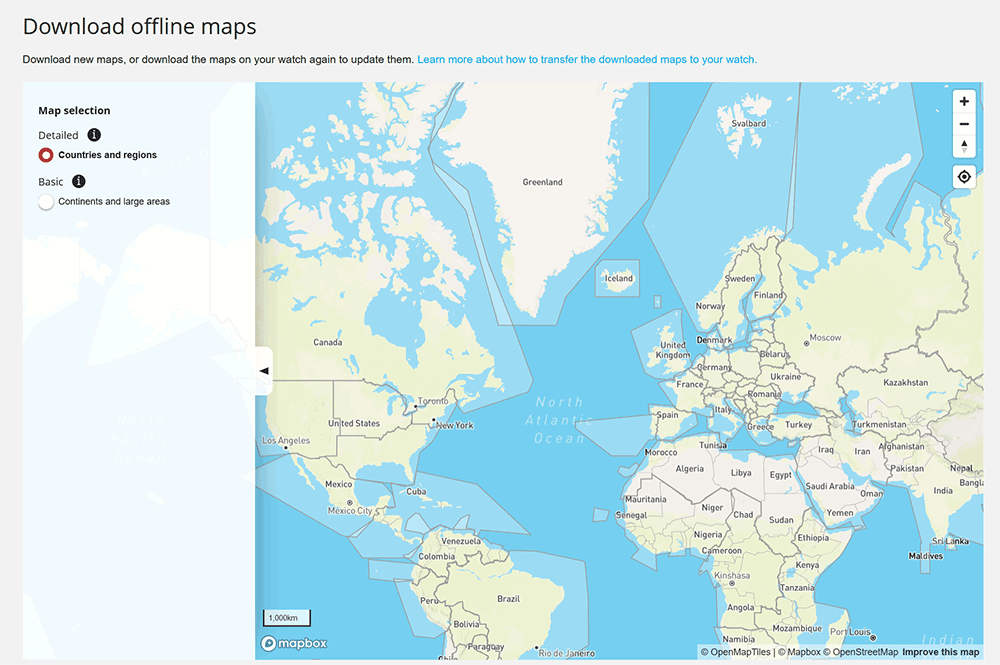
In de Flow webservice open je de pagina voor het downloaden van kaarten door rechtsboven op je naam/profielfoto te klikken en Kaarten downloaden te kiezen. Of gebruik de volgende link: flow.polar.com/maps.
Je kunt nieuwe kaarten downloaden, of de kaarten opnieuw op je horloge importeren om ze bij te werken. Je kunt kiezen uit meer gedetailleerde kaarten voor een kleiner gebied of basiskaarten met minder details.
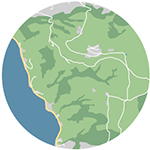
- Op Gedetailleerde kaarten (Landen en regio's) zie je bijvoorbeeld smallere trails en hoogtelijnen.
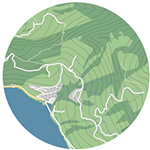
- Op Basiskaarten (Continenten en landstreken) zie je bijvoorbeeld hoofdwegen en paden. Basiskaarten van Noord-Amerika en Europa zijn vooraf geïnstalleerd op je horloge.
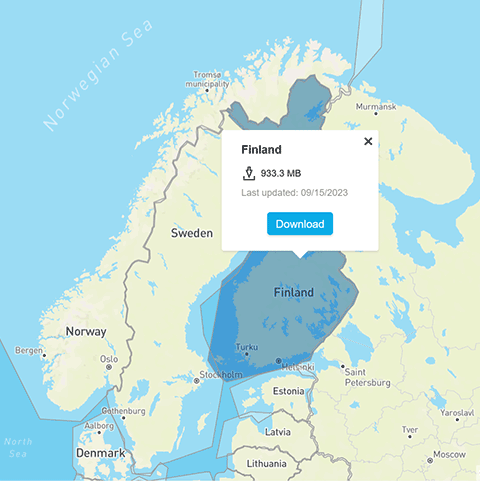
Als je op een landstreek op de kaart klikt, zie je de bestandsgrootte van de kaart en wanneer deze voor het laatst is bijgewerkt. Klik op de knop Downloaden om de kaart te downloaden.
2. De gedownloade kaart in je horloge importeren
 Met Windows
Sluit je horloge met de meegeleverde kabel aan op je computer. Zorg dat de kabel goed vastklikt.
Sleep het gedownloade kaartbestand uit de map Downloads naar de opslagmap op je horloge.
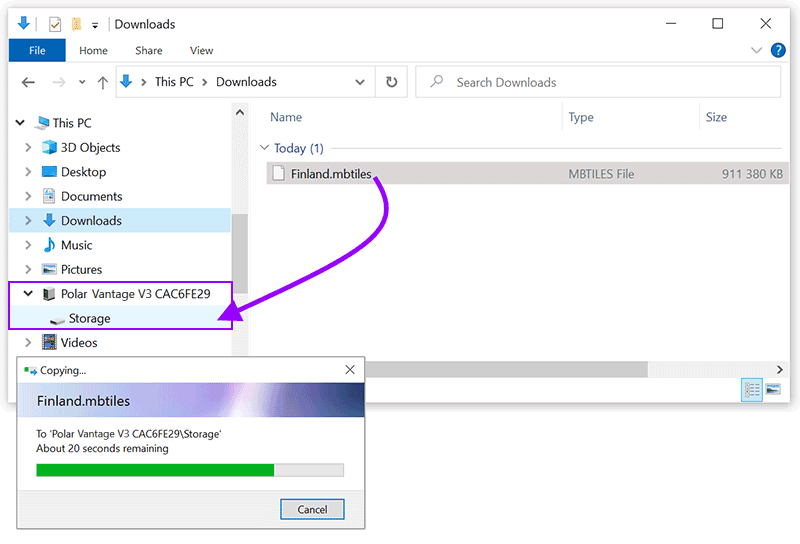
Zodra het kaartbestand naar de opslagmap van je horloge is gekopieerd, kun je de kaart tijdens je training openen in de weergave Kaartnavigatie.
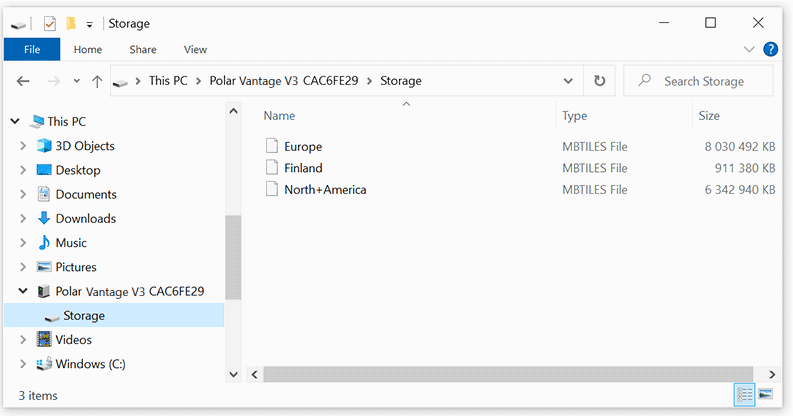
Je kunt kaarten die je niet gebruikt, uit de opslagmap verwijderen wanneer je horloge op de computer is aangesloten. Klik met de rechtermuisknop op het kaartbestand en kies Verwijderen.
Met een Mac
Als je kaartbestanden in je horloge wilt importeren, installeer je OpenMTP (bestandsoverdracht-app voor macOS) op je Mac. Je kunt de app hier downloaden: https://openmtp.ganeshrvel.com
Nadat je de app hebt geïnstalleerd, open je OpenMTP op je Mac.
- Automatische apparaatdetectie inschakelen in de instellingen van OpenMTP:
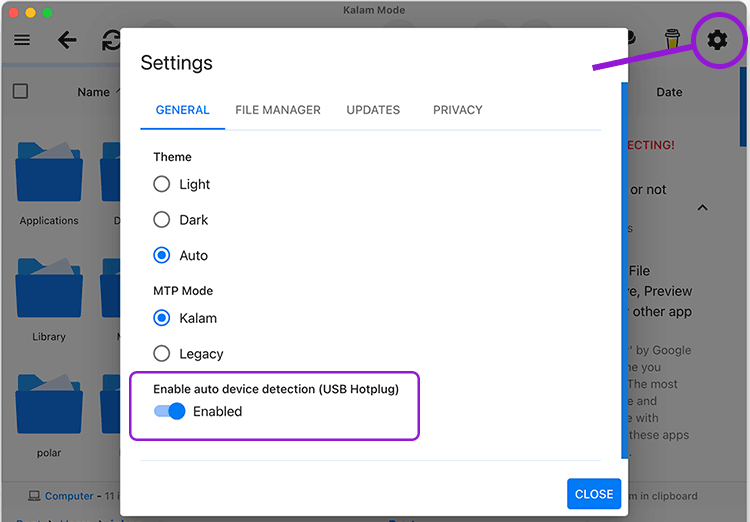
- Sluit je horloge met de meegeleverde kabel aan op je computer. Zorg dat de kabel goed vastklikt.
- Je Mac-bestanden verschijnen aan de linkerkant van het OpenMTP-venster en de opslagmap van je horloge aan de rechterkant. Ga naar de map Downloads van je Mac en sleep het kaartbestand naar de opslagmap van je horloge:
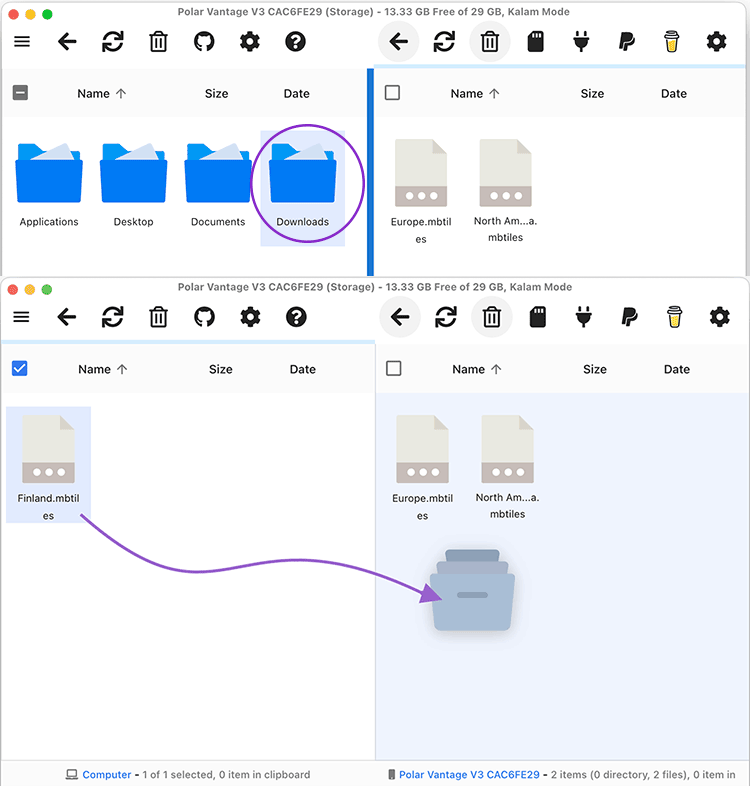
Zodra het kaartbestand naar de opslagmap van je horloge is gekopieerd, kun je de kaart tijdens je training openen in de weergave Kaartnavigatie.
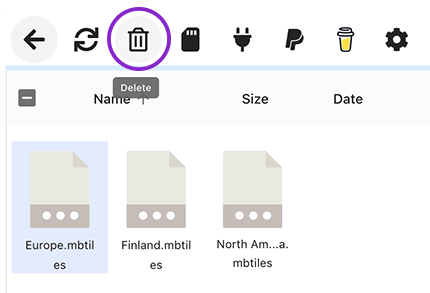
Je kunt kaarten die je niet gebruikt uit de opslagmap verwijderen wanneer je horloge op de computer is aangesloten. Kies het kaartbestand dat je wilt verwijderen en klik op het prullenbakpictogram om het bestand te verwijderen: